
Wanneer gebruik je dit?
Je krijgt op je scherm steeds vervelende pop-ups of meldingen, ook als je niets aan het doen bent.
Wat heb je nodig?
Je computer en de browser waarin de pop-ups verschijnen (Edge of Chrome)
Hoe lang duurt het?
± 5 minuten
Goed om te weten
Meestal stuurt een website je meldingen. Blokkeer die eerst (stap 1 en 2). Helpt dat niet, zet je browser dan terug op de standaardinstellingen (stap 3 tot 5).
Open de instellingen van Edge #
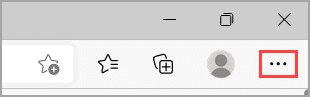
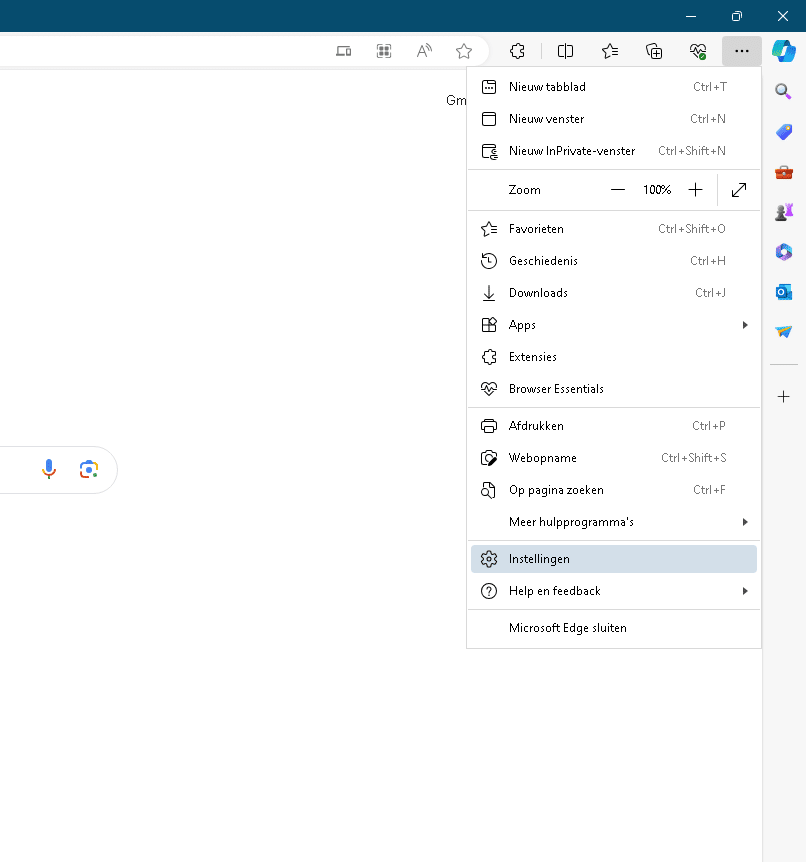
Klik in Edge rechtsboven op de drie puntjes (…) en kies Instellingen.
Blokkeer de meldingen van de website #
Kies links Cookies en sitemachtigingen en daarna Meldingen. Onder Toestaan zie je welke websites je meldingen mogen sturen. Klik op de drie puntjes naast de website die de pop-ups stuurt en kies Blokkeren.

Nog altijd pop-ups? Open opnieuw de instellingen #
Dan staat er waarschijnlijk een ongewenste extensie in je browser. Klik opnieuw op de drie puntjes en kies Instellingen.
Zet Edge terug op de standaardinstellingen #
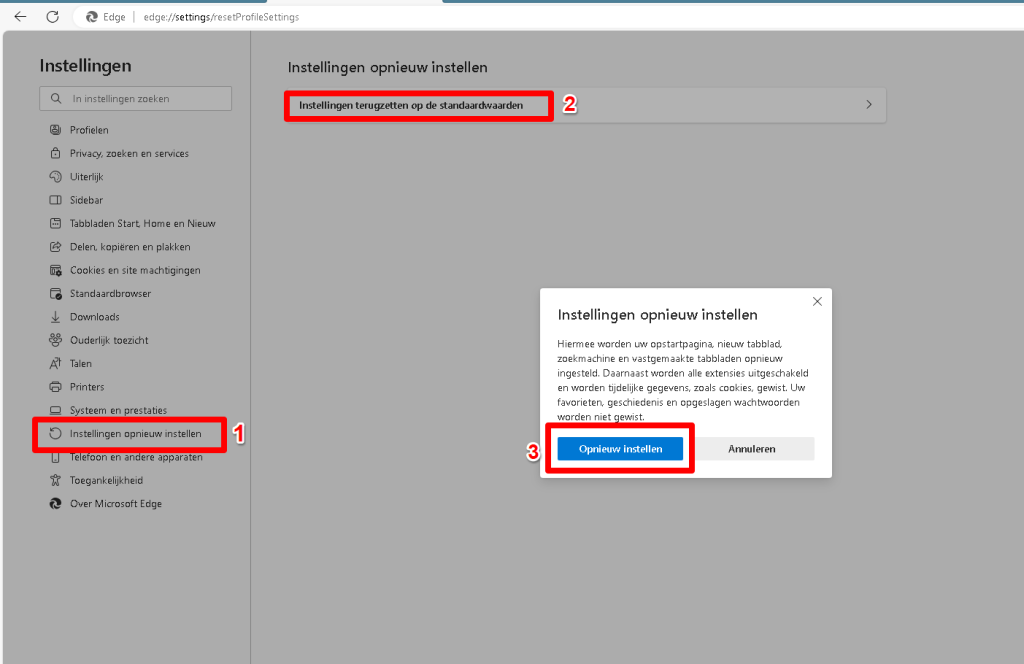
Kies links Instellingen opnieuw instellen, klik op Instellingen terugzetten op de standaardwaarden en bevestig met Opnieuw instellen.
Herstart je computer #
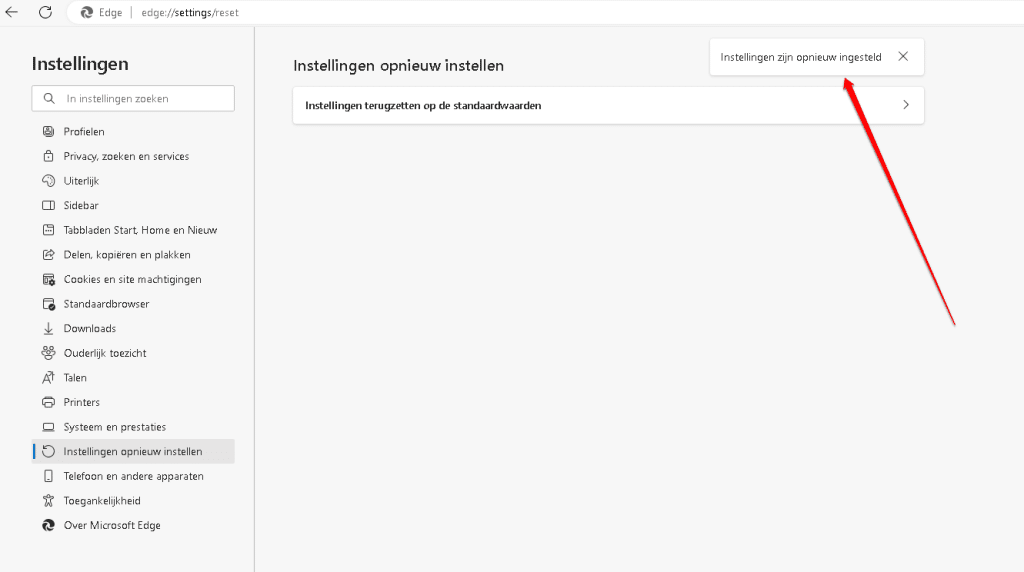
Je krijgt een melding zodra alles is teruggezet. Herstart daarna je computer.
Goed om te weten
Je favorieten, geschiedenis en opgeslagen wachtwoorden blijven bewaard. Je extensies worden wel uitgeschakeld, en je startpagina en zoekmachine worden teruggezet.
Gebruik je Chrome?
Klik in Chrome rechtsboven op de drie puntjes en kies Instellingen. Kies links Instellingen resetten en daarna Instellingen terugzetten naar de oorspronkelijke standaardwaarden. Bevestig met Instellingen resetten.
Lukt het niet?
Zie je daarna nog altijd pop-ups? Neem dan contact op met de ICT-dienst. Misschien moet je computer opgekuist worden.