
Wanneer gebruik je dit?
Je wilt je Smartschool-account extra beveiligen, of Smartschool vraagt je om aanmelden in twee stappen in te stellen.
Wat heb je nodig?
Een computer en je smartphone met de Microsoft Authenticator-app of itsme
Hoe lang duurt het?
± 5 minuten
Ga naar Aanmelden in twee stappen #
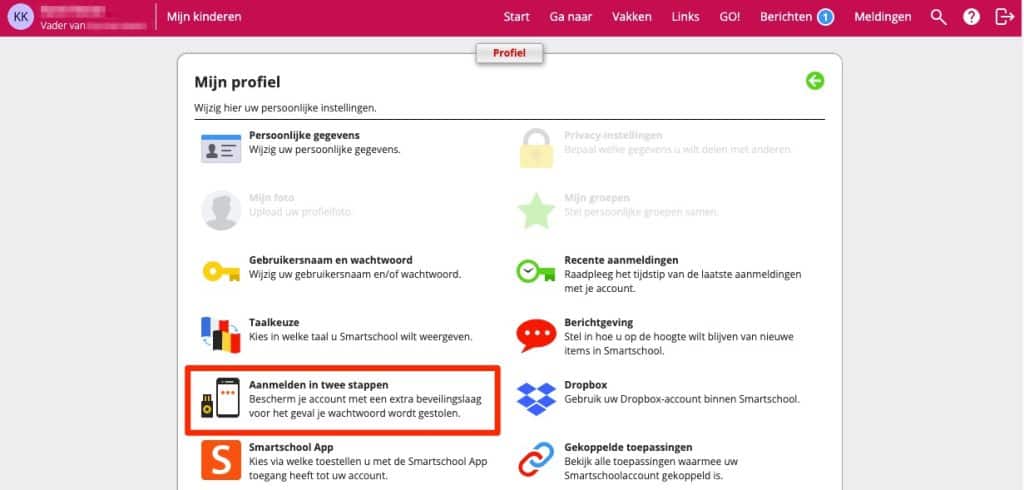
Meld je aan in Smartschool op een computer. Klik linksboven op je naam, kies Profiel en klik op Aanmelden in twee stappen.
Kies een methode #
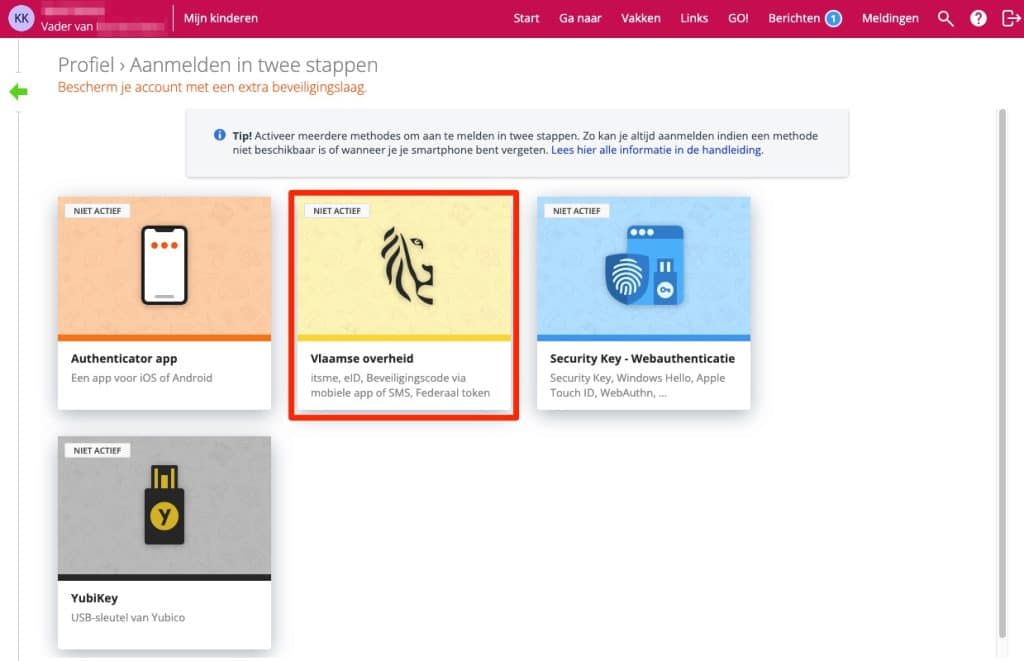
Je ziet de methodes die je kunt gebruiken, onder meer Authenticator app en Vlaamse overheid (itsme of eID).
Goed om te weten
Activeer er bij voorkeur twee. Lukt de ene methode niet, bijvoorbeeld omdat je je smartphone vergeten bent, dan kun je de andere gebruiken.
Koppel de Authenticator-app #
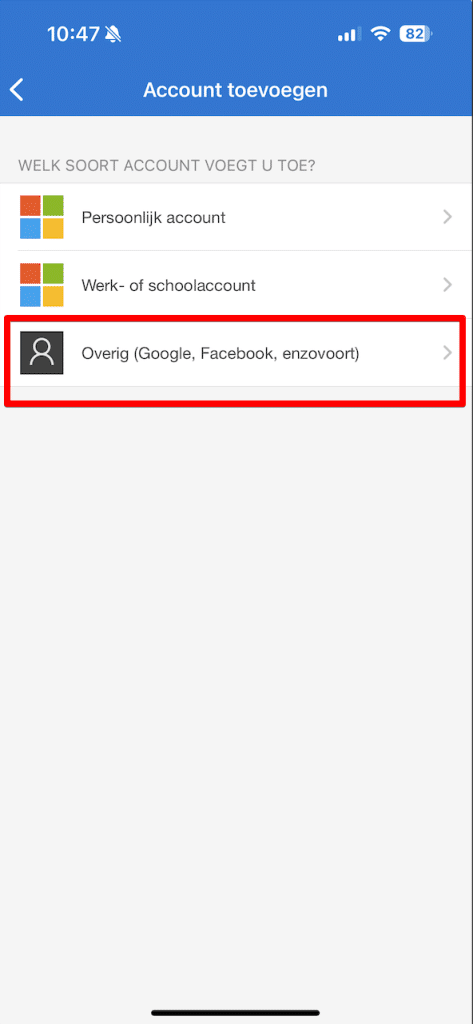
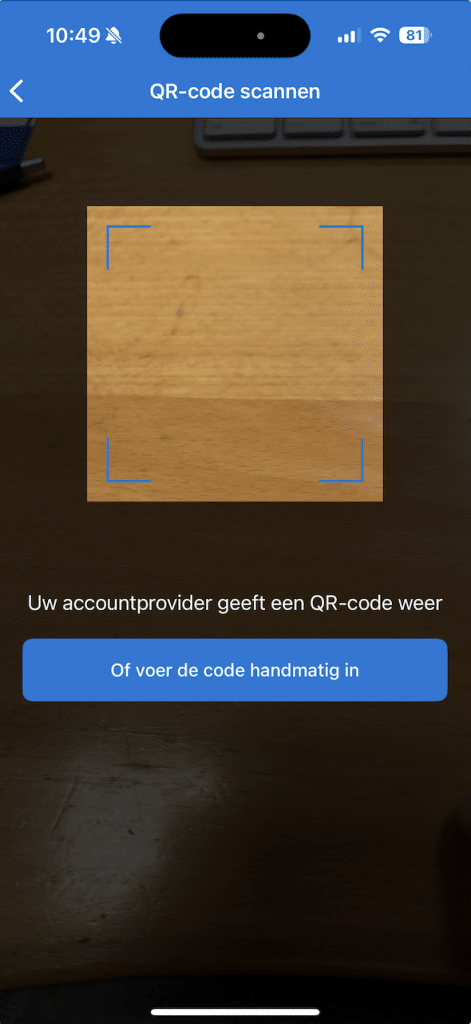
Klik op Authenticator app. Smartschool toont een QR-code. Open de Microsoft Authenticator-app op je smartphone, tik op +, kies Overig (Google, Facebook, enzovoort) en scan de QR-code.
Bevestig met de code #
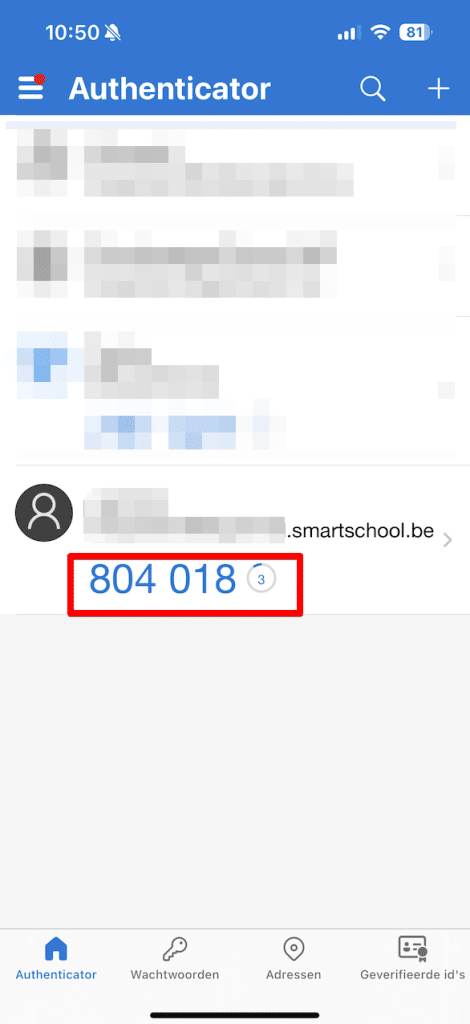
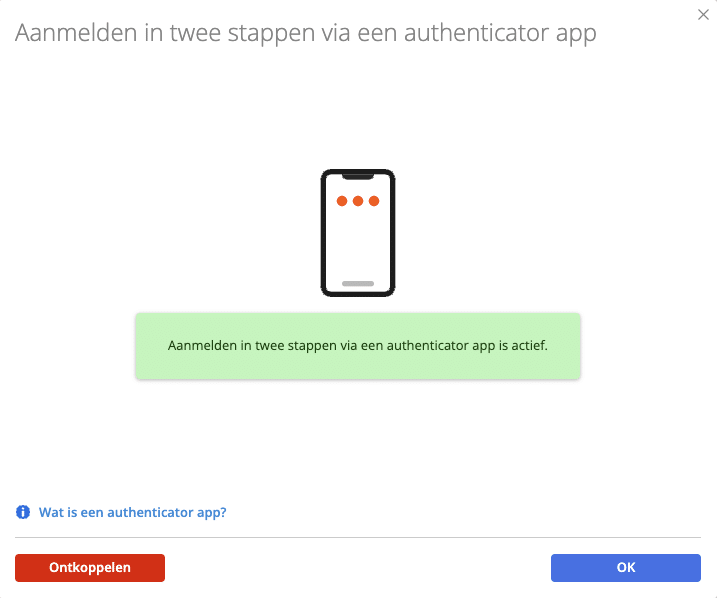
De app toont nu een code van zes cijfers voor Smartschool. Typ die code in Smartschool bij Code van zes cijfers en klik op OK.
Welke app?
Je kunt elke authenticator-app gebruiken. Wij raden de Microsoft Authenticator-app aan: die gebruik je ook voor Microsoft 365.
Liever itsme?
Kies dan in stap 2 voor Vlaamse overheid en volg Inloggen met itsme.
Let op
Kun je niet meer aanmelden, bijvoorbeeld omdat je een nieuwe smartphone hebt? Bekijk Mijn dubbele authenticatie weigert mij in te loggen.
Meer uitleg vind je op de website van Smartschool.