Op de laptop van de leerkracht #
Ga naar de online mail (https://outlook.office.com).
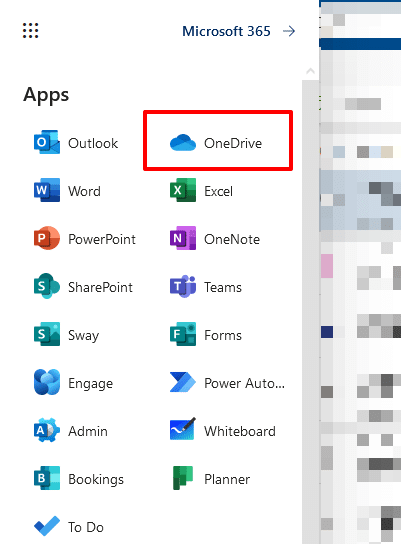
Kies OneDrive in de app launcher.
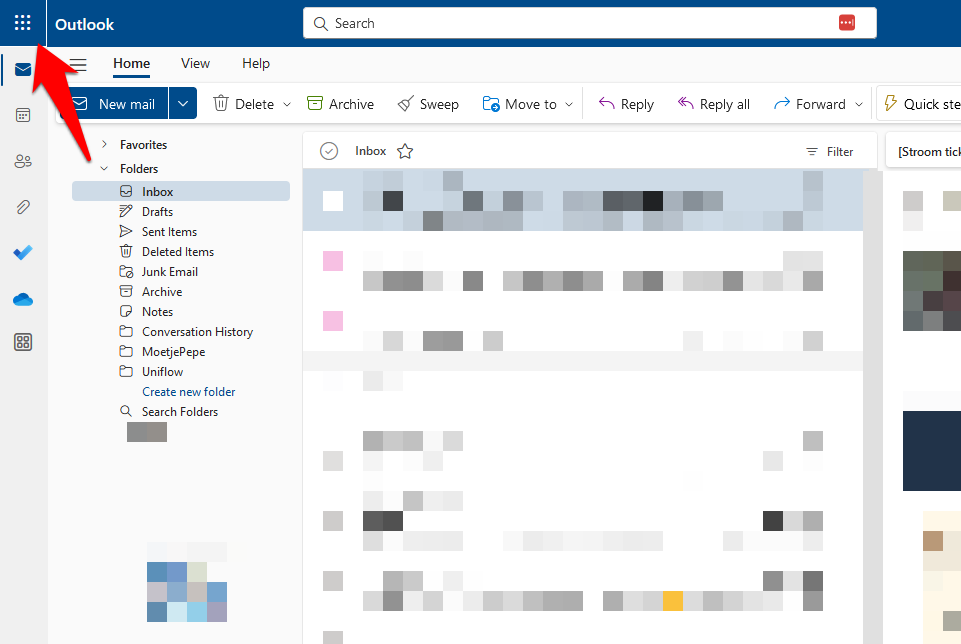
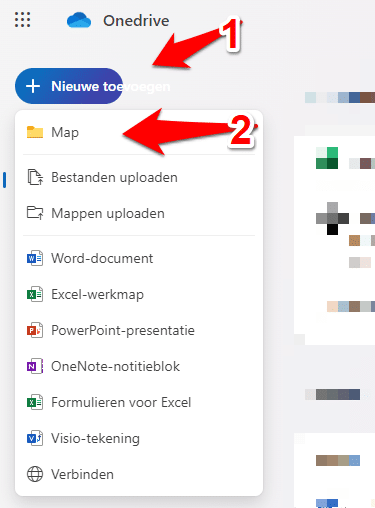
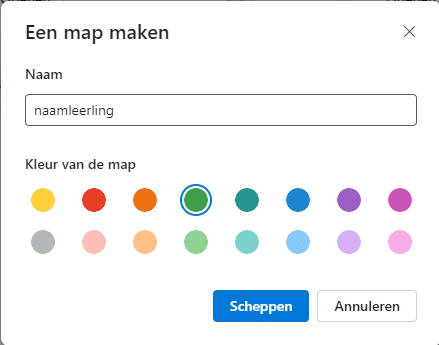
Maak in OneDrive de map aan die je wilt delen.
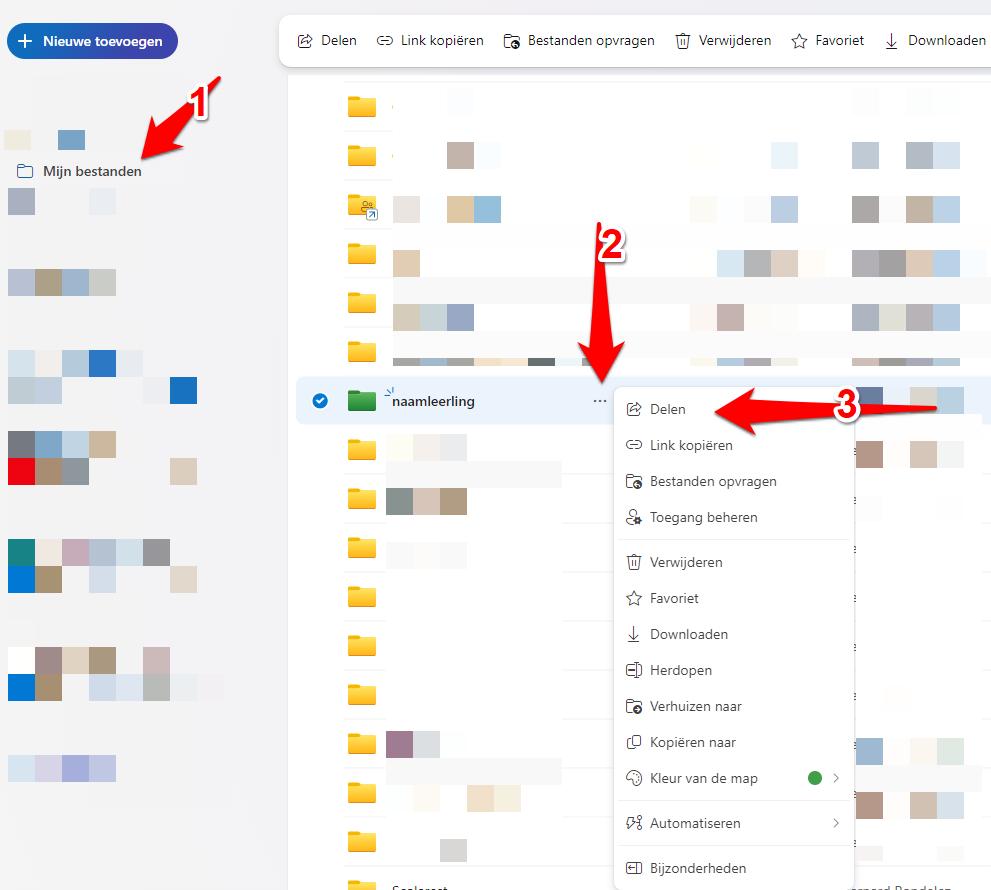
Ga naar “Mijn bestanden” (1), zoek de nieuwe map, klik op de 3 puntjes(2) en kies delen(3).
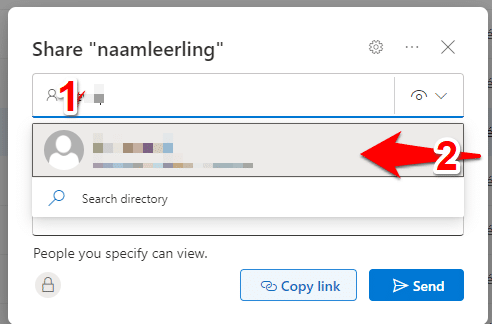
Typ de naam van de leerling(en) (1), als het systeem de leerling voorstelt: klik op de naam (2). Herhaal deze stap indien meerdere leerlingen toegang tot de map moeten krijgen.
Indien iemand van buiten Stroom BaO ook toegang moet krijgen (vb. ondersteuners), moet je het volledige e-mailadres ingeven (er wordt niets voorgesteld), bij een volledig adres kan je opnieuw aanklikken (2).
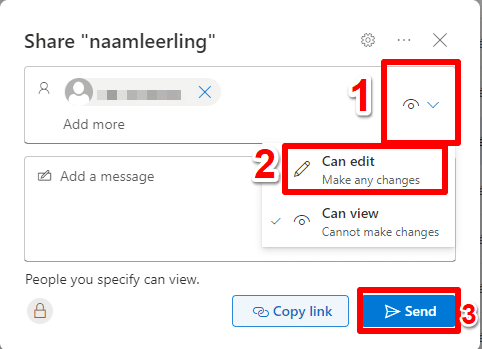
Daarna kan je aangeven of de aangeduide personen lees- of schrijfrechten krijgen in de gedeelde map
Op de laptop van de leerling #
De leerling is ingelogd (stappenplan: https://kb.sgr27.be/docs/eerste-keer-inloggen-op-laptop-leerlingen/).
Open de Edge browser.
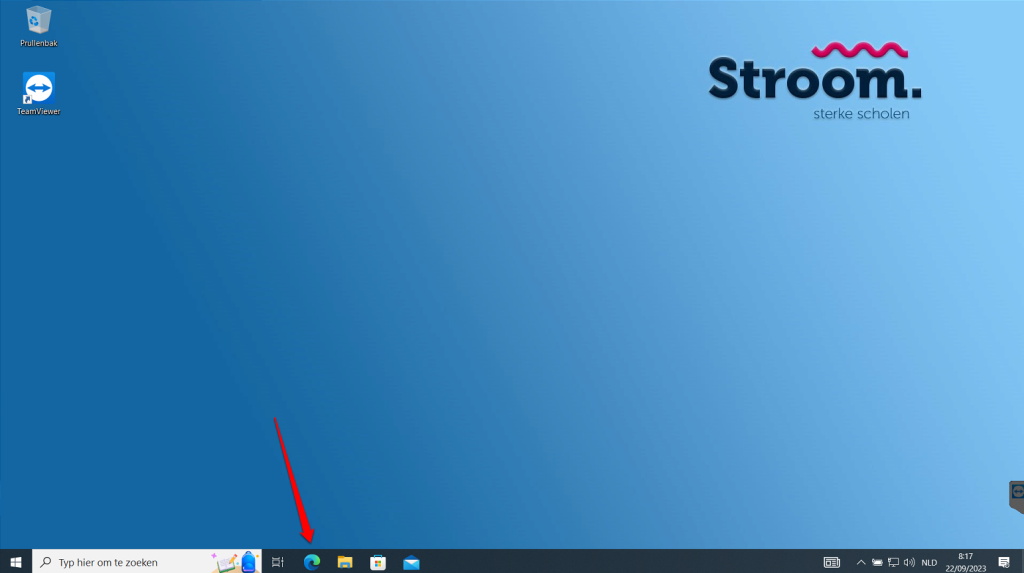
Surf naar https://outlook.office.com.
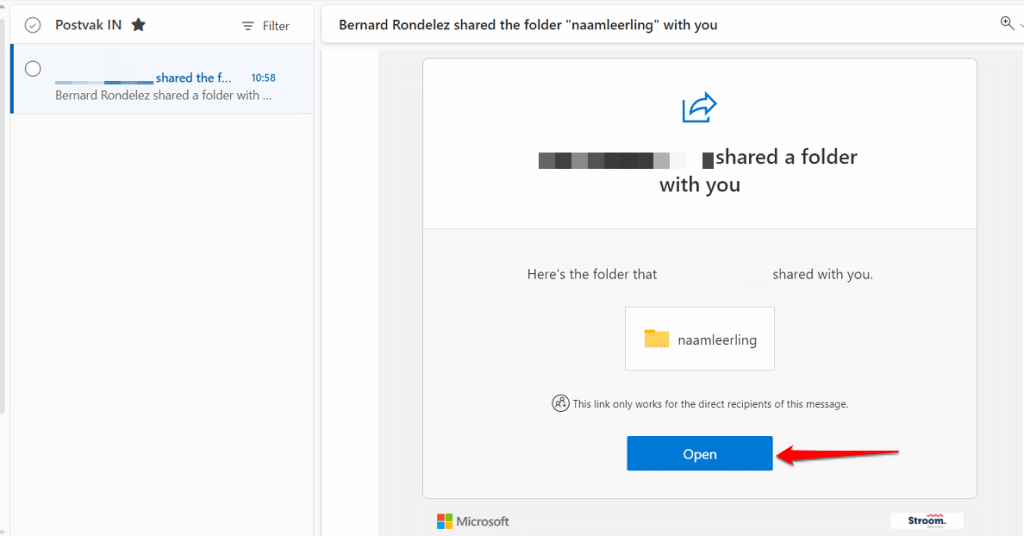
Tussen de ontvangen e-mailberichten staat ook een e-mail van de leerkracht over de gedeelde map, open dit bericht en klik op “open”.
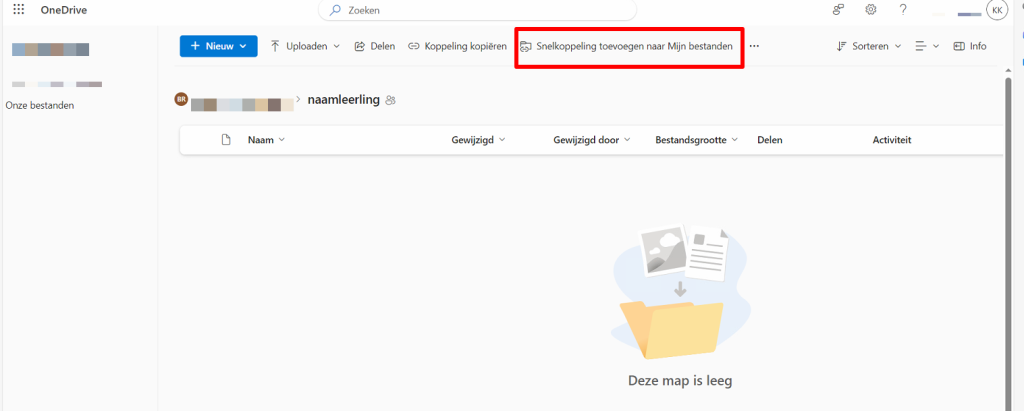
Er wordt een nieuw scherm geopend met de inhoud van de gedeelde map, kies voor “snelkoppeling toevoegen naar Mijn bestanden”.
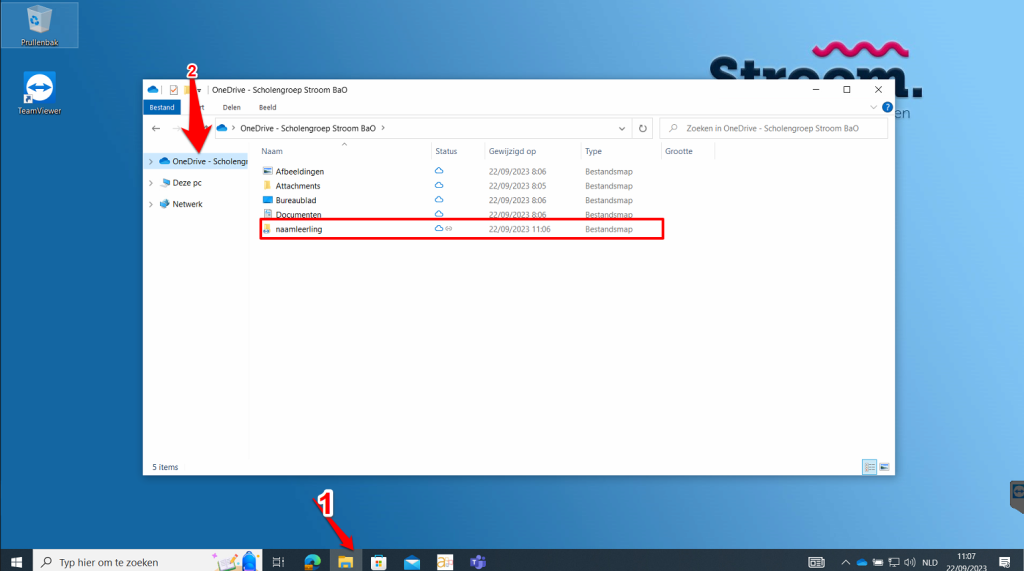
Controleer in de verkenner of de nieuwe map zichtbaar is in de OneDrive van de leerling.
Indien er grote bestanden in deze map komen (vb. adibib bestanden) is het aan te raden om deze bestanden fysiek op de harde schijf van de laptop te laten zetten.
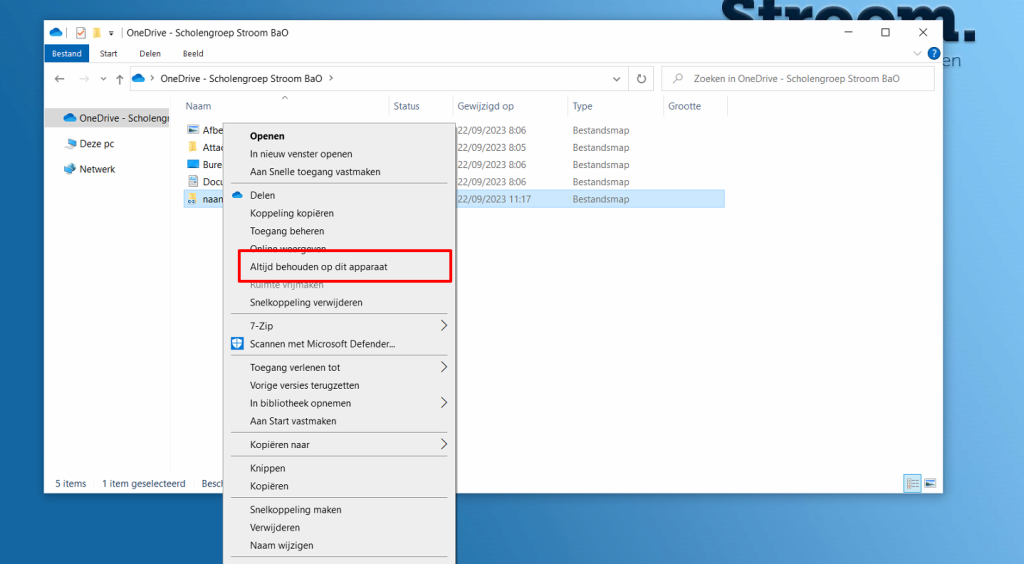
In de verkenner: klik rechts op de gedeelde map en kies “Altijd behouden op dit apparaat”.