
Naast “scannen naar mezelf” kan je op het kopieerapparaat ook scannen naar een ander e-mailadres of een adres uit je persoonlijke contacten.
Log in (op het kopieerapparaat) met je persoonlijke pincode.
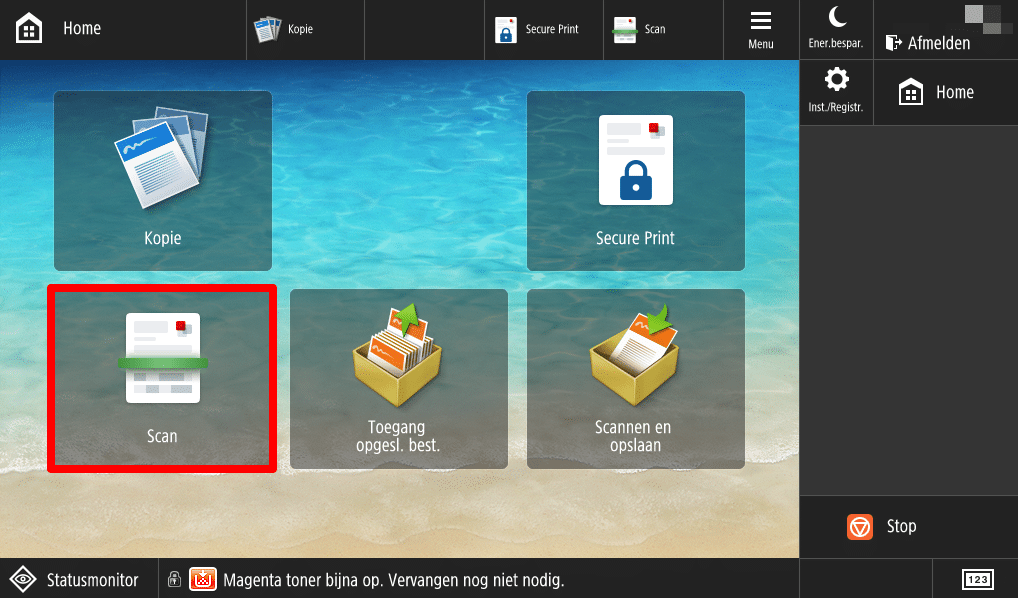
Ga naar “scannen” en kies voor “scannen naar exchange online”.
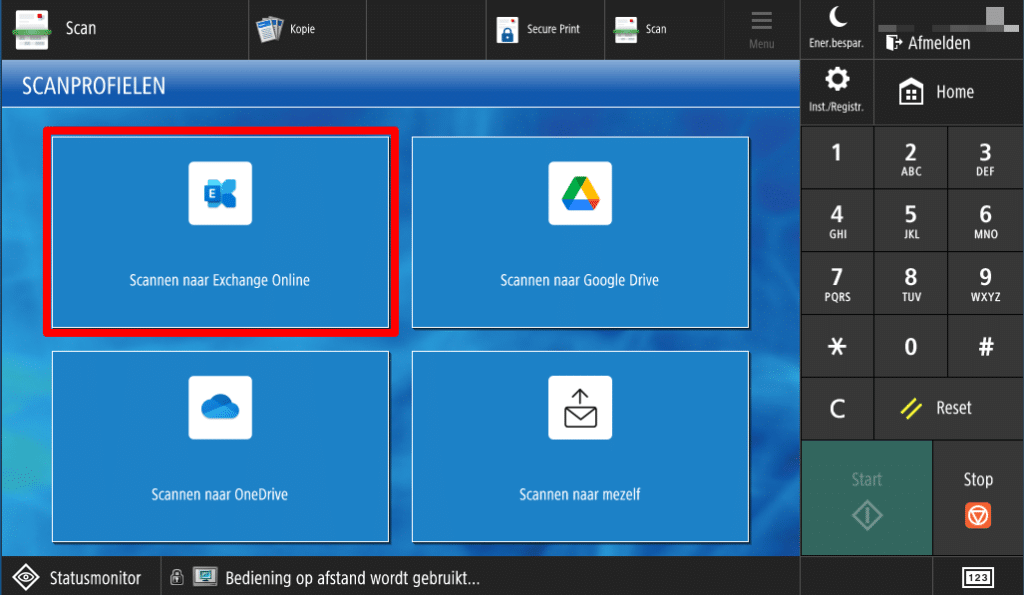
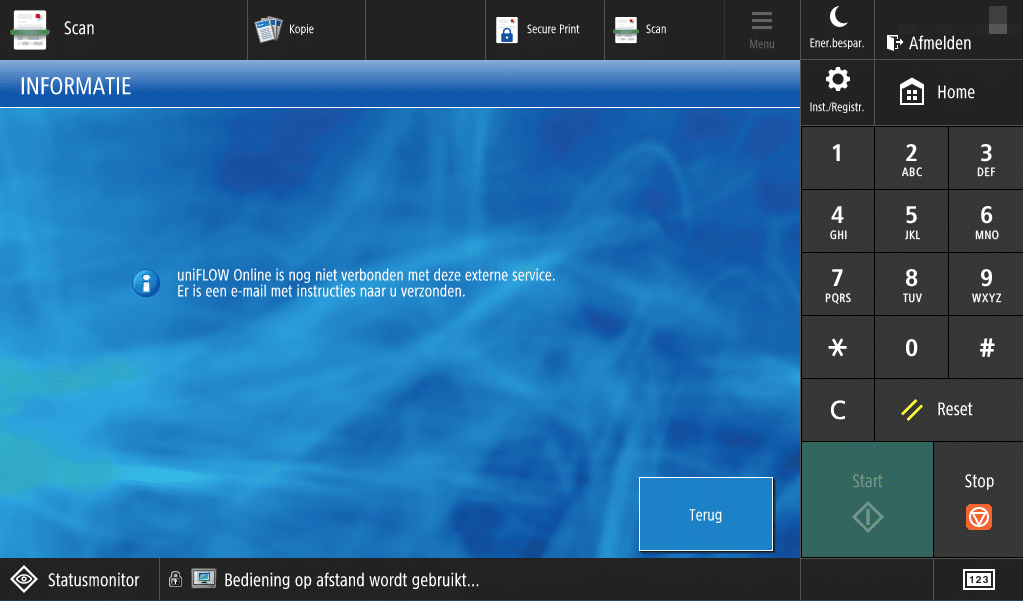
Indien je deze optie voor het eerst gebruikt krijg je een foutmelding
Op je pc/laptop:
Controleer je e-mailberichten, je ontving een bericht van Uniflow.
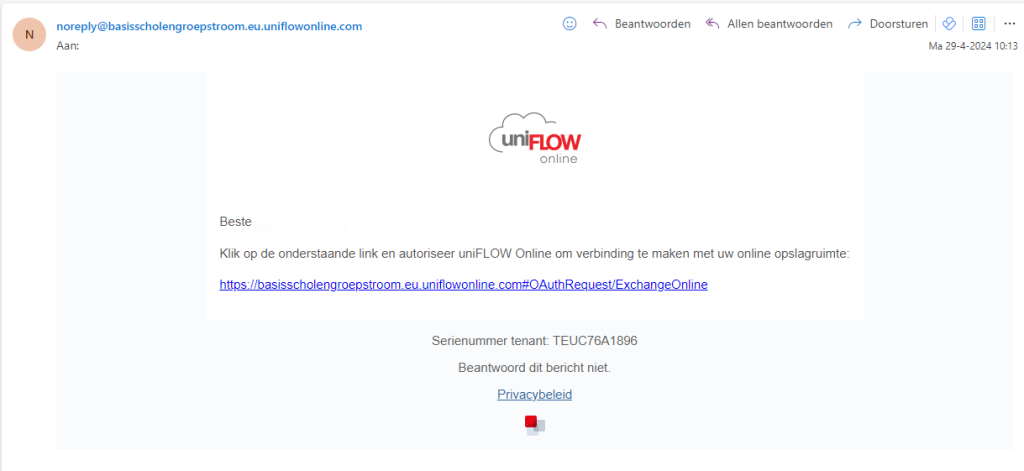
Vooraleer je kan scannen naar andere e-mailadressen moet je Uniflow toegang geven tot jouw e-mailaccount. Hiervoor klik je op de link in het bericht. Je wordt doorgestuurd naar een pagina uit de Uniflowomgeving.
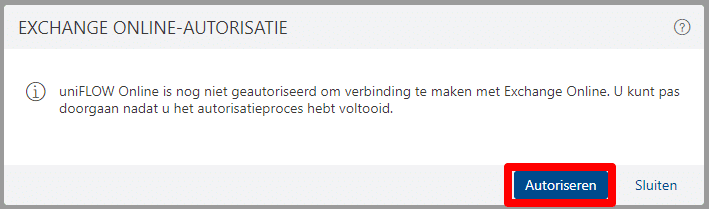
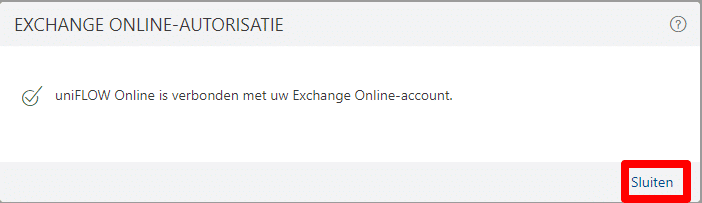
Log in met je microsoft e-mailadres en wachtwoord en voer de dubbele authenticatie uit. Als alles correct verloopt krijg je bevestiging van Uniflow.
Veel gebruikte e-mailadressen kan je toevoegen aan je contacten. Hierdoor zul je op het kopieerapparaat deze e-mailadressen niet volledig moeten intikken.
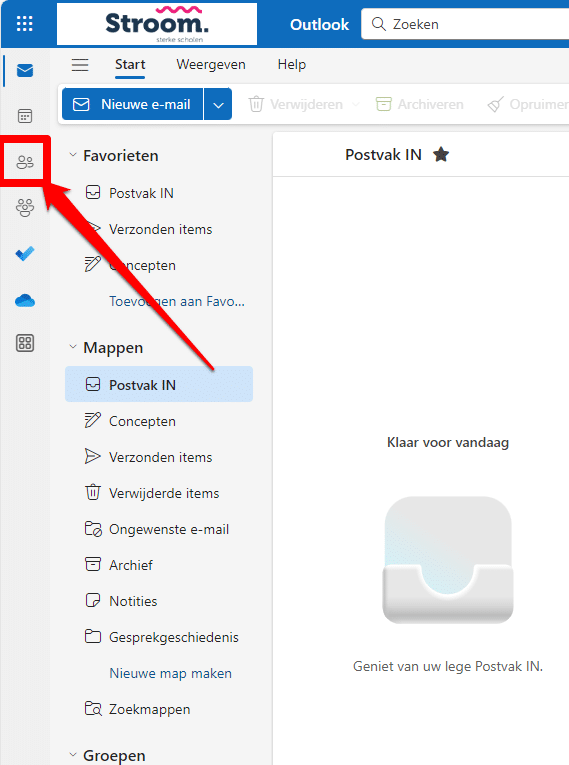
Ga terug naar je online e-mail en klik op het icoon van de contacten.
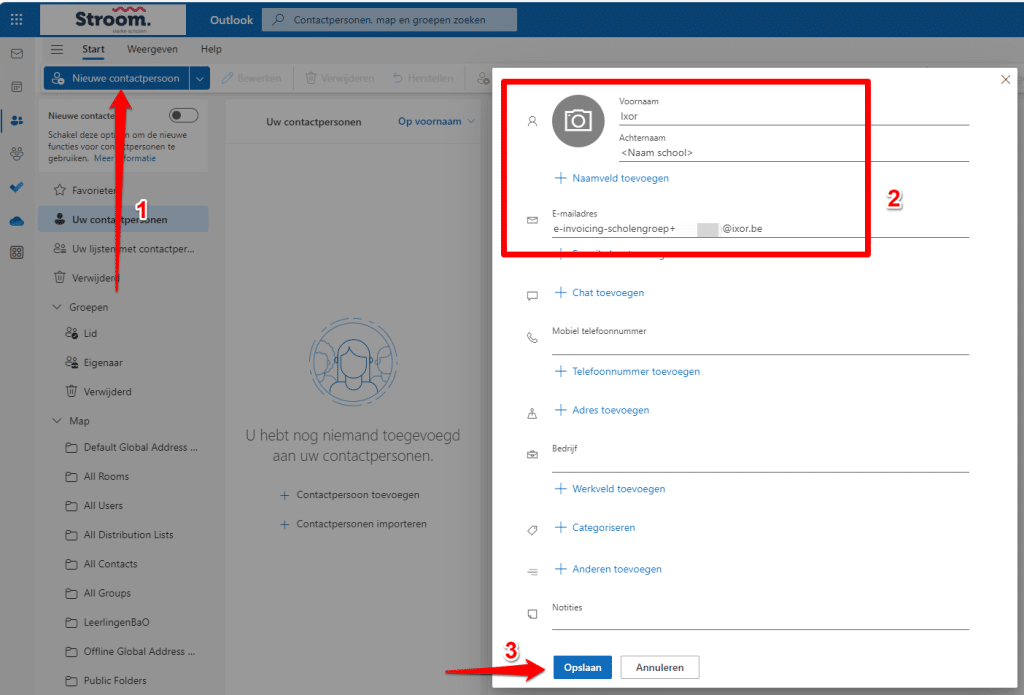
Kies voor voor “nieuwe contactpersoon” en voer de nodige gegevens in, sluit af met OK.
Ga terug naar het kopieerapparaat en kies opnieuw voor “scannen naar exchange online”.
Scan alle nodige pagina’s in en klik op “volgende”
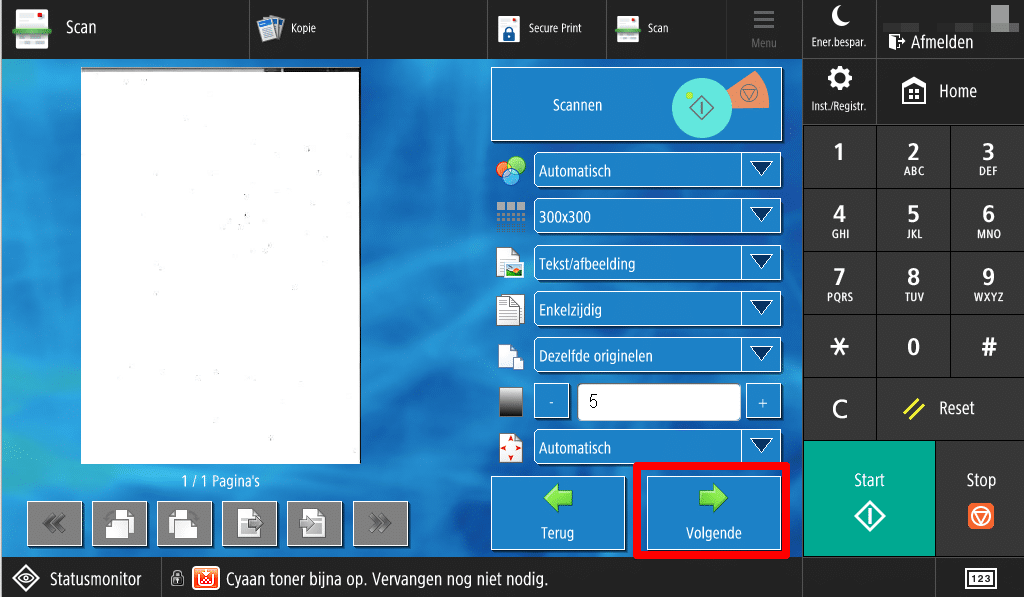
Je kan nu de bestemmelingen ingeven. Dit kan manueel (2) of uit de lijst van jouw persoonlijke contacten (1)
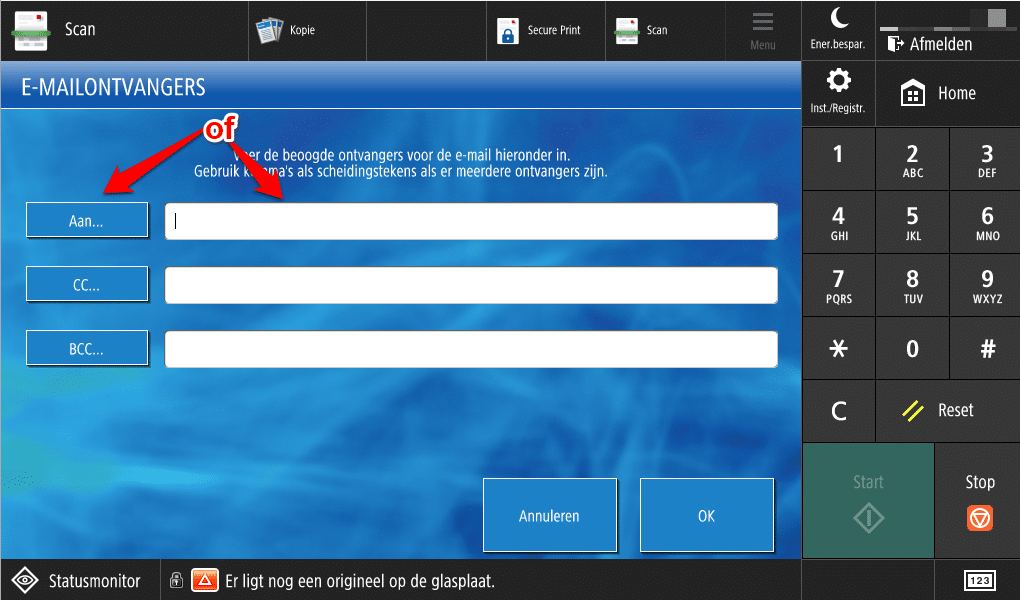
Om te kiezen uit je persoonlijke contactpersonen klik je op “Aan”.
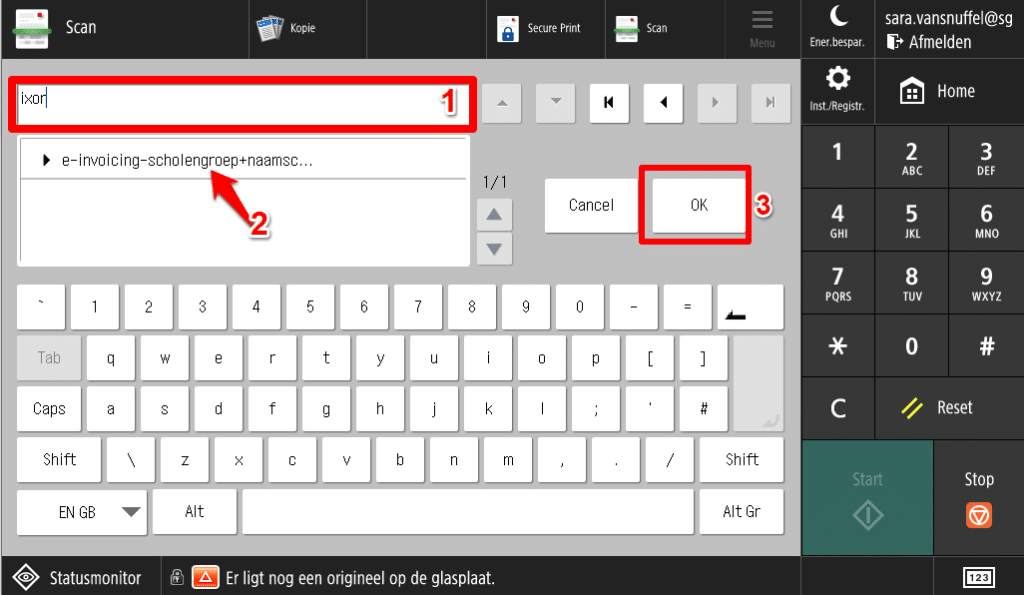
Je kan nu een zoekveld invullen (1), klik op het correcte e-mailadres (2) en bevestig met OK (3)
Het aangegeven e-mailadres wordt nu toegevoegd aan de bestemmeling(en). Je kan dit eventueel herhalen voor CC en BCC.
De laatste e-mailadressen worden in de lijst bijgehouden, je zult dus niet altijd moeten zoeken.
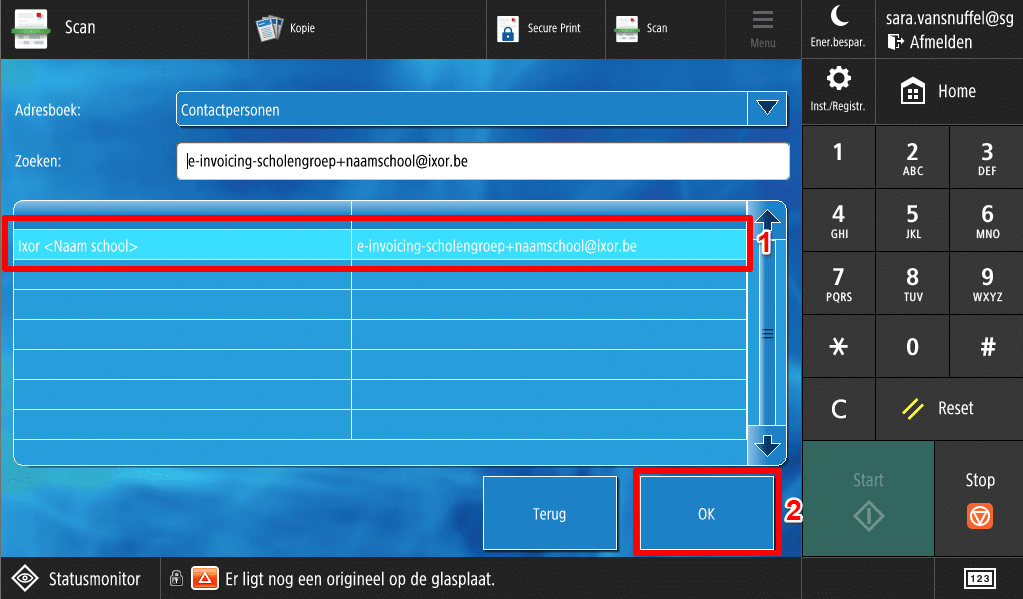
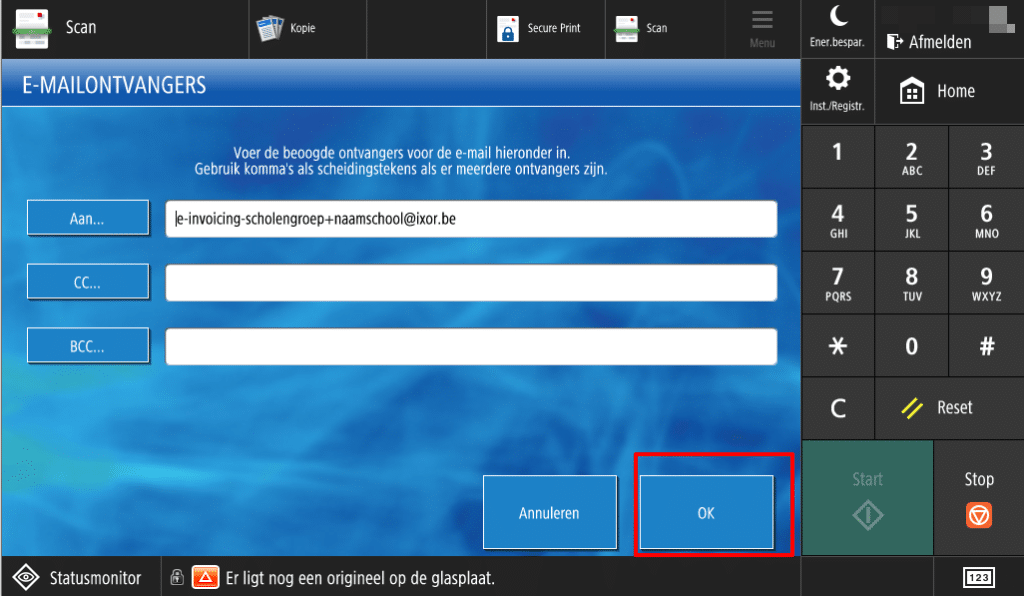
Klik op het scherm “e-mailontvangers” om de scan definitief via e-mail te versturen.