
Wat is een Shared Mailbox? #
Een Shared Mailbox (gedeelde postbus) is een gemeenschappelijke mailbox die door meerdere medewerkers kan worden gebruikt. In plaats van dat e-mails naar één persoonlijke mailbox worden gestuurd, komen ze terecht in een centrale mailbox zoals info@schoolnaam.be, secretariaat@schoolnaam.be, …
Gebruikers die toegang hebben, kunnen de e-mails lezen, beantwoorden en beheren vanuit hun eigen Outlook, via een aparte mailbox (deze komen dus niet in je eigen mailbox terecht).
Wanneer iemand een e-mail verstuurt vanuit de gedeelde mailbox, ziet de ontvanger het algemene e-mailadres met daarbij wie de mail heeft verstuurd (delegatie).
Voordelen en nadelen van een Shared Mailbox #
| Voordelen | Nadelen |
|---|---|
| E-mails zijn beschikbaar voor meerdere medewerkers. | Zonder duidelijke afspraken kunnen meerdere personen dezelfde e-mail behandelen. |
| Continuïteit bij afwezigheid, ziekte of vertrek van medewerkers. | Het is een extra mailbox in de lijst die moet worden opengezet en moet worden opgevolgd. |
| Centrale communicatie via één professioneel e-mailadres. | Niet elke medewerker heeft automatisch toegang; rechten moeten beheerd worden. |
| Collega’s kunnen elkaars werk opvolgen en overnemen. | Er is discipline nodig om berichten correct te markeren, te verplaatsen of op te volgen. |
| Minder afhankelijkheid van persoonlijke mailboxen, het staat namelijk volledig los van de eigen mailbox van de gebruiker. |
Hoe kan een Shared Mailbox worden toegevoegd door de gebruiker #
Het is belangrijk dat de Shared Mailbox reeds werd aangemaakt door de dienst ICT, en dat de gebruiker de nodige rechten heeft verkregen om de Shared Mailbox te gebruiken.
Als deze stap in orde is, dan kan de mailbox worden toegevoegd aan Outlook (Online!).
- Ga naar je mailbox via https://outlook.office.com.
- Klik op de 3 puntjes naast je naam in de linkerkolom:
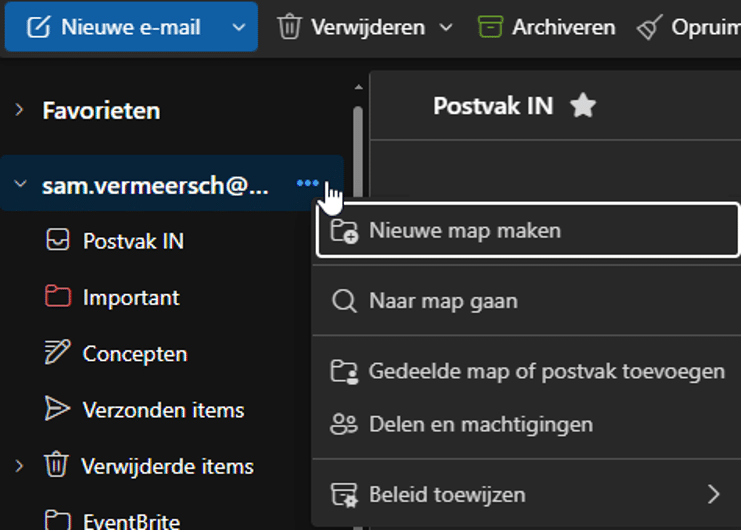
- Kies voor “Gedeelde map of postvak toevoegen”
- Vul de naam van de Shared Mailbox in (deze krijg je door van de ICT-medewerkers). Klik op ‘Doorgaan’.
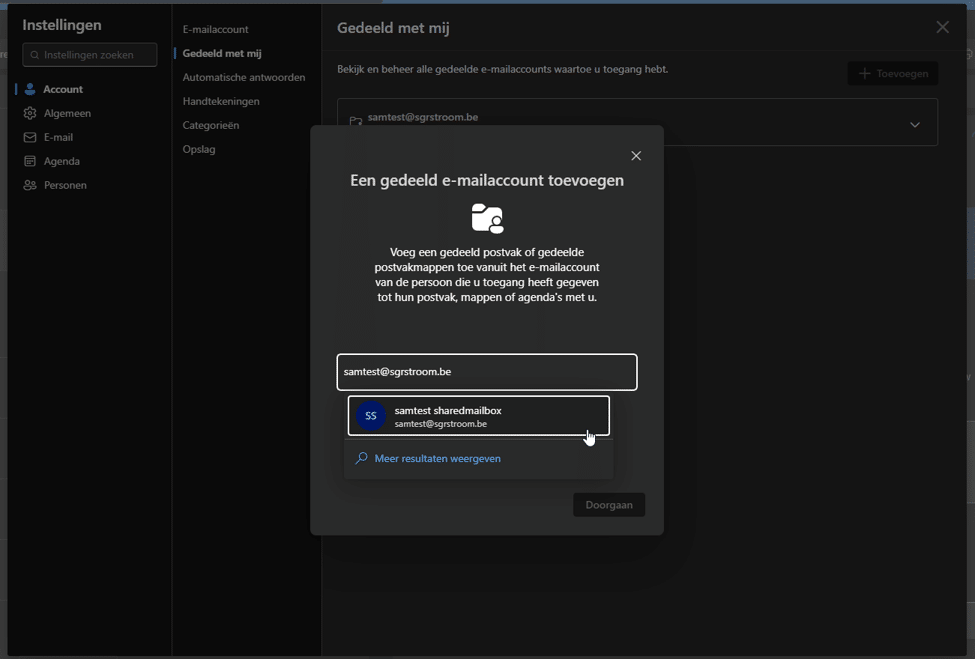
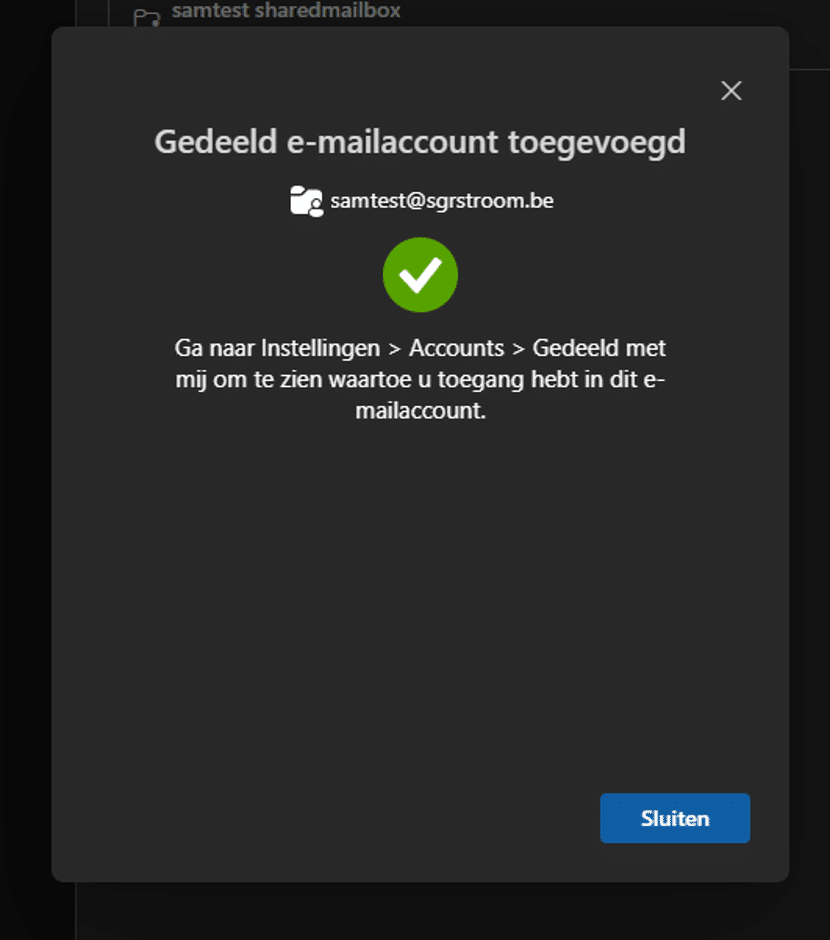
- Als alles correct verloopt krijg je de succes-melding dat het gedeeld account werd toegevoegd:
- In je linkerkolom krijg je nu onderaan de lijst de postbus er bij (klik deze open mocht ze niet automatisch uitgevouwd zijn):
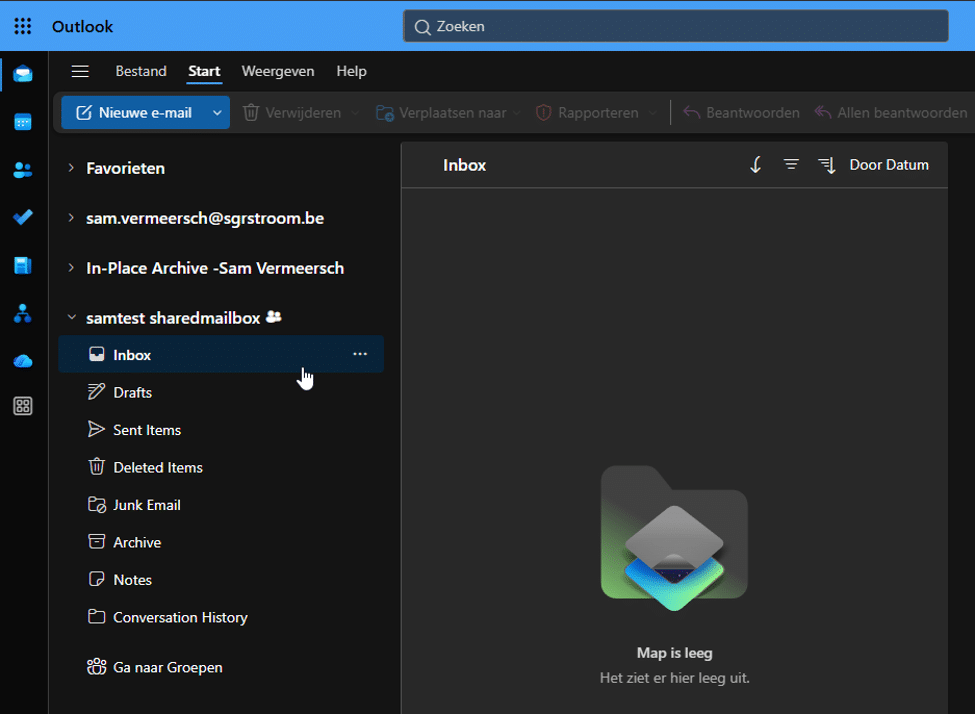
Indien gewenst kun je er voor kiezen om submappen te maken in overleg met de andere collega’s die de Shared Mailbox gebruiken. Zo kun je bvb. de mails die afgewerkt zijn, of door een andere collega’s moeten opgevolgd worden in een submap slepen:
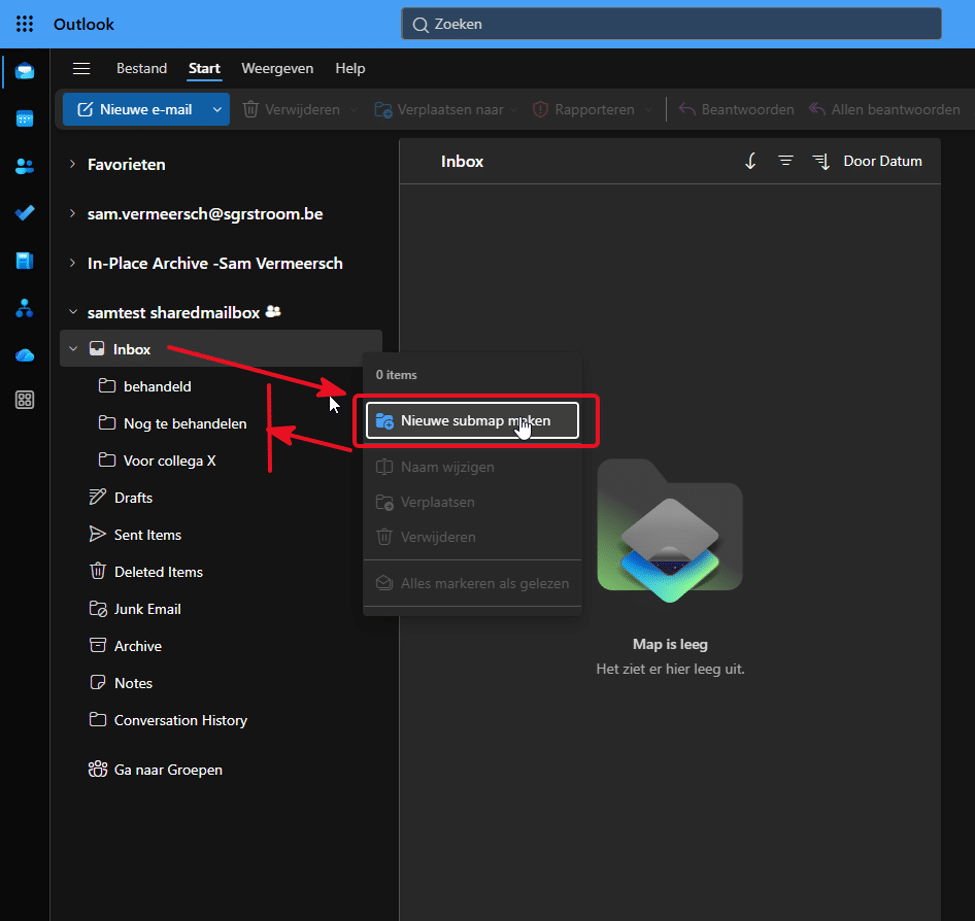
Denk er aan: mails die door een van de collega’s als gelezen worden gemarkeerd, zijn ook voor de andere collega’s als gelezen gemarkeerd. Indien gewenst kun je door te rechtsklikken op de mail deze terug als ongelezen markeren.
Met andere woorden, alle acties op de mail(s) worden ook voor de andere mailbox gebruiker(s) toegepast.