Het is aan te raden je eigen notitieblokken op je OneDrive te plaatsen, en gedeelde notities te maken in een notitieblok dat op Teams en/of SharePoint staat. Op die manier geniet je ook wat OneNote betreft, van alle voordelen die de Office 365-cloud met zich meebrengt. Maar wat als je geregeld werkt zonder internetverbinding, bijvoorbeeld op de trein of in het veld?
Ook dan kan je nog aan je notities om ze te lezen en te bewerken. En je hoeft je geen zorgen te maken, de wijzigingen die je offline aanbracht, worden naderhand vanzelf bijgewerkt.
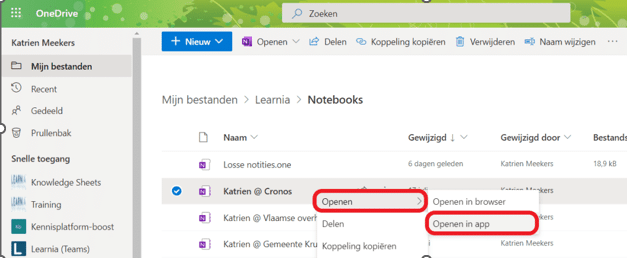
Het enige wat je hiervoor moet doen, is het notitieblok eenmalig openen in de bureaublad-app om een zogenaamde lokale kopie te maken. Hoe dat precies moet, leer je in deze kennisfiche.
- Stap1
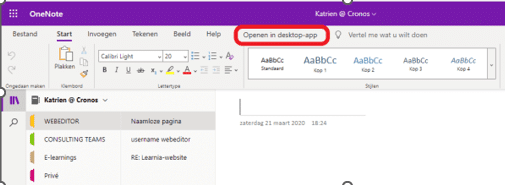
Open het notitieblok online (in de browser).
- Stap2
Klik bovenaan op Openen in desktop-app. Als de browser om goedkeuring vraagt, bevestig dan.
- Stap3
De OneNote-bureaublad-app gaat open en synchroniseert je onlinenotitieblok naar de gekoppelde lokale versie.
Dit notitieblok in de bureaublad-app kan je van nu af aan altijd gebruiken, met of zonder internetverbinding.
- Stap4
Heb je een tijd offline gewerkt, dan worden die wijzigingen in je online-notities doorgevoerd zodra je toestel weer verbinding krijgt met het internet.
Daar hoef je verder dus helemaal niets voor te doen.