
Wanneer gebruik je dit?
Je wilt je aanmelden op het kopieerapparaat met je smartphone, in plaats van met je pincode of badge.
Wat heb je nodig?
Een iPhone met bluetooth, en je pincode van uniFLOW
Hoe lang duurt het?
± 5 minuten, één keer
Installeer de app #
Installeer op je iPhone de gratis app MiCard MultiTech4 BLE Badge. Vroeger heette die app NT-Ware Mobile Badge.
Android
De vroegere app voor Android staat niet meer in de Play Store. Meld je op een Android-smartphone aan met je pincode of badge, of vraag de ICT-dienst welke app je kunt gebruiken.
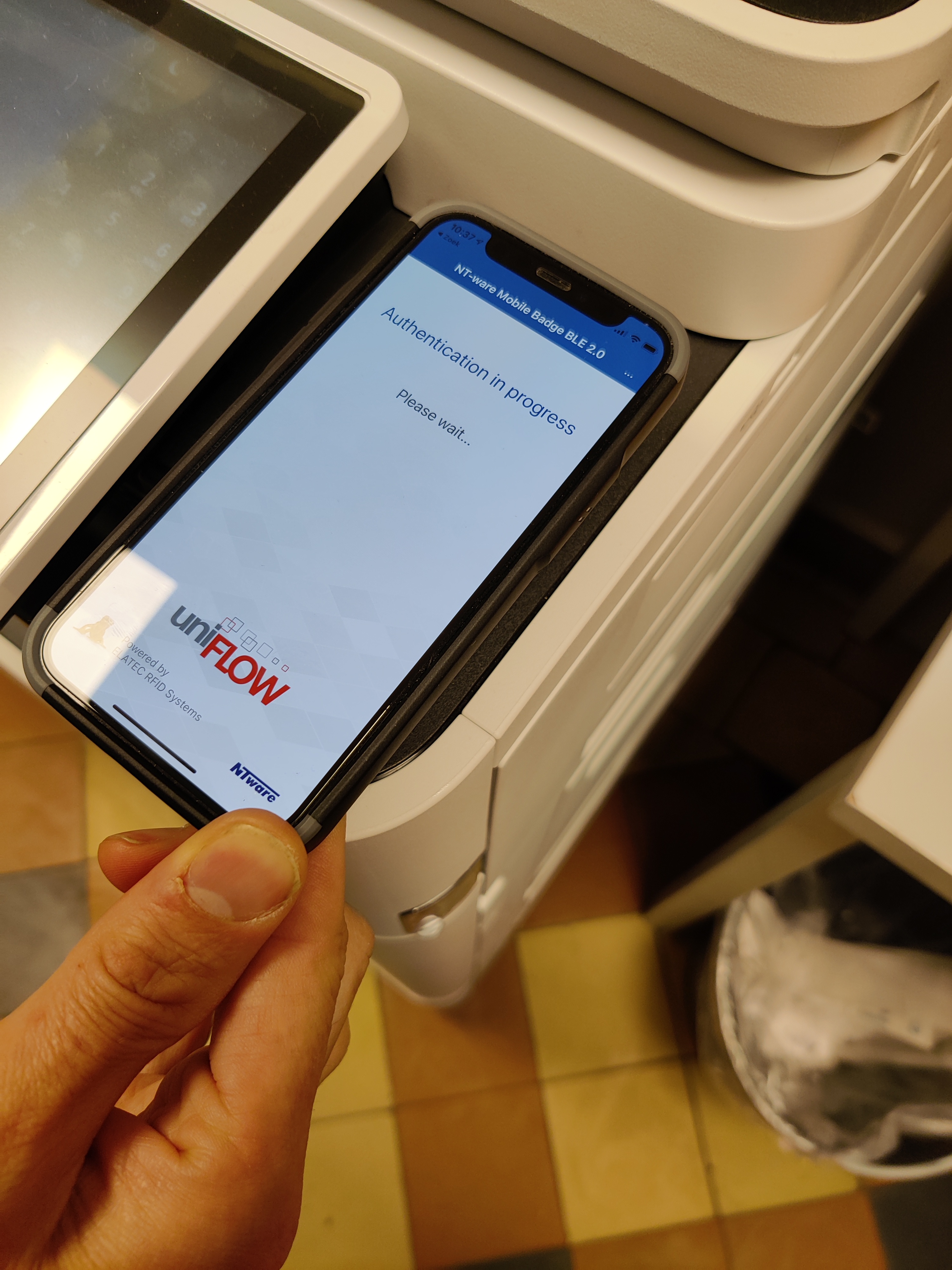
Houd je smartphone bij de badgelezer #
Open de app en geef ze toestemming om bluetooth te gebruiken als daarom gevraagd wordt. Houd je smartphone, met de app open, tegen de badgelezer van het kopieerapparaat tot je een biep hoort. Neem hem dan weg.
Koppel de app aan je account #
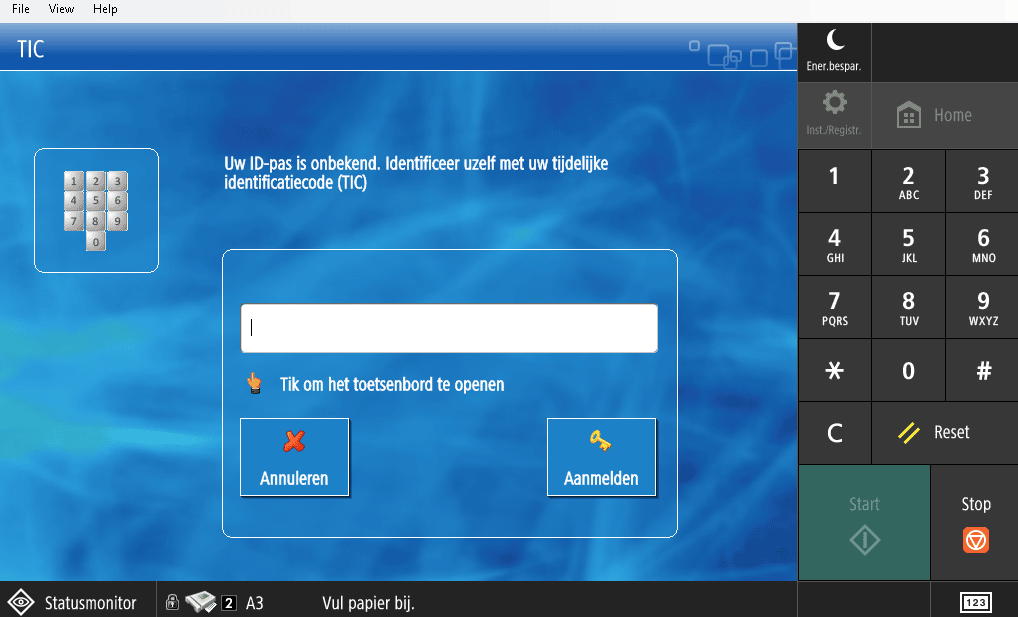
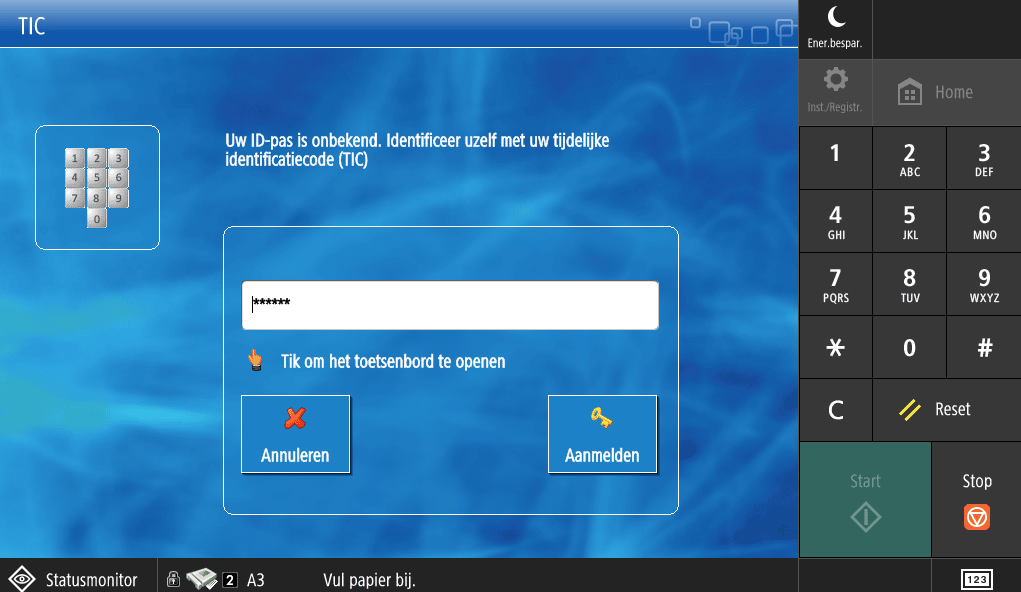
Het kopieerapparaat vraagt nu je pincode. Typ de pincode die je kreeg bij je eerste aanmelding op uniFLOW en tik op Aanmelden.
Meld je voortaan aan met je smartphone #
Vanaf nu volstaat het om de app te openen en je smartphone even tegen de badgelezer te houden.
Goed om te weten
Laat je smartphone niet op de badgelezer liggen. Wil je liever een badge gebruiken? Bekijk Een badge gebruiken om in te loggen.