
Om je aan te melden op het toestel moet je telkens de 6cijferige pincode invoeren die je via mail ontvangen hebt.
De kopieerapparaten zijn nu ook uitgerust met een badgelezer.
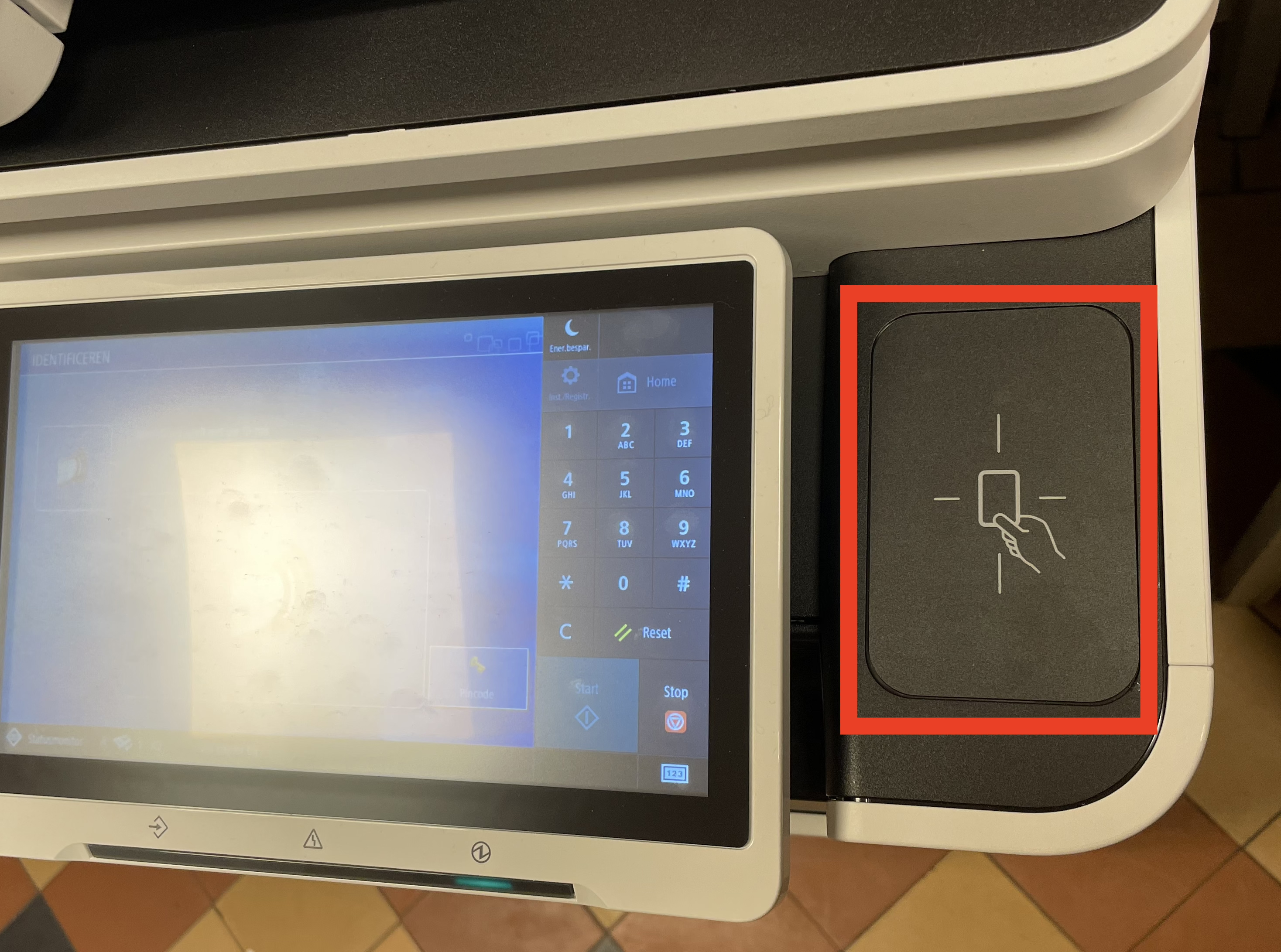
Je kan dus ook een badge gebruiken om aan te melden, wat eenvoudiger en sneller is dan de 6 cijfers.
Om je badge te registreren, leg je de badge op de lezer van het toestel (zonder dat je ingelogd bent op het toestel)
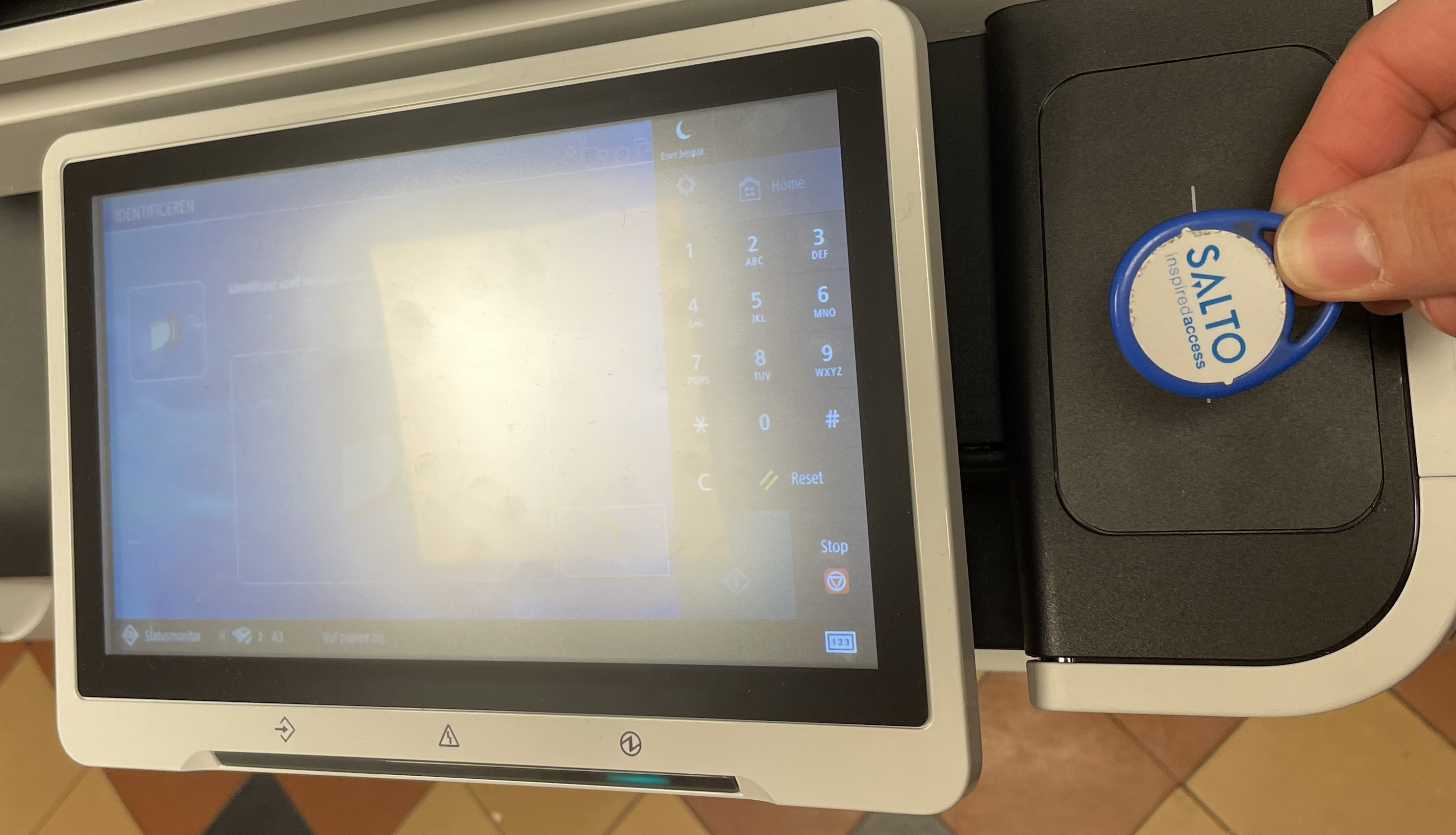
Volgende melding komt op het scherm:
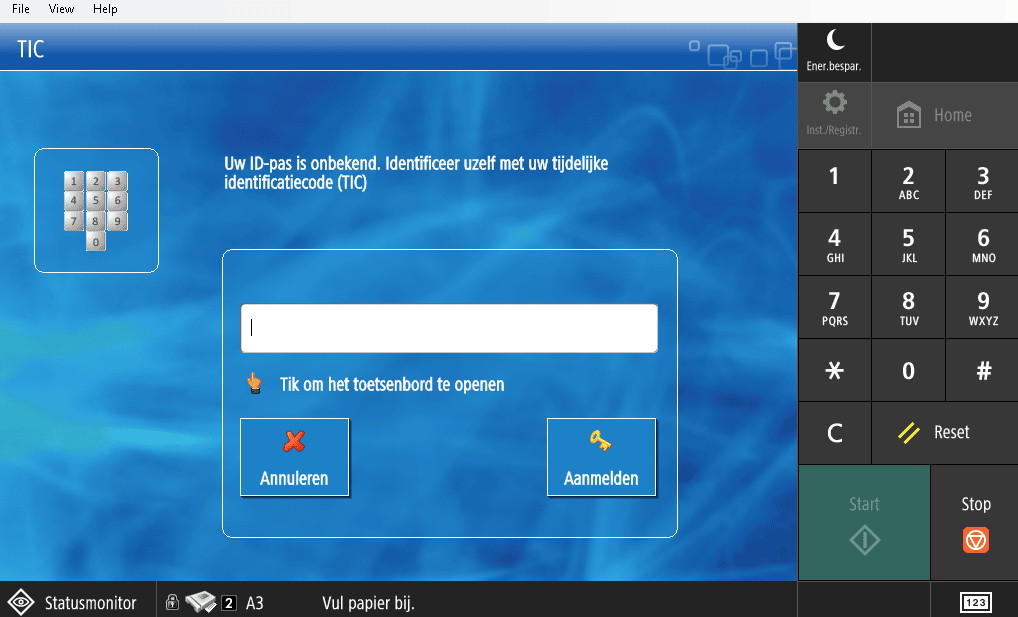
Druk nu je 6 cijferige pincode in, en klik op aanmelden:
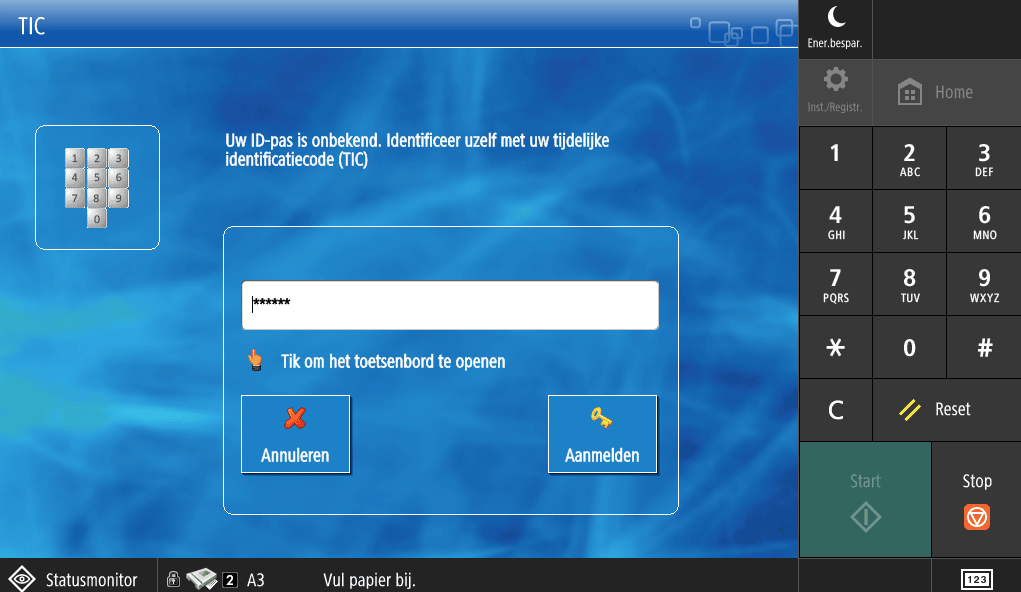
Eenmaal je bovenstaande procedure doorlopen hebt, volstaat het om alleen maar je badge eventjes op de lezer te houden om je aan te melden op het kopieerapparaat.
Dit systeem werkt met allerhande badges, in dit voorbeeld hebben we een “Salto” badge gebruikt. Indien de school waar je werkt geen saltosloten heeft kan je ook andere badges gaan gebruiken, de enige voorwaarde is dat er een NFC chip in zit.
Bijvoorbeeld: een bankkaart waarmee je contactloos kan betalen, sommige smartphones die uitgerust zijn met een NFC chip, …
Dergelijke ‘badges’ kan je gaan gebruiken om in te loggen op het apparaat.
De procedure om de badge te koppelen is steeds dezelfde zoals hierboven beschreven.