Wanneer gebruik je dit?
Je wilt vanaf je Mac rechtstreeks afdrukken naar je wachtrij op het kopieerapparaat.
Wat heb je nodig?
Je Mac en het wachtwoord waarmee je je Mac ontgrendelt
Hoe lang duurt het?
± 10 minuten
Download het stuurprogramma #
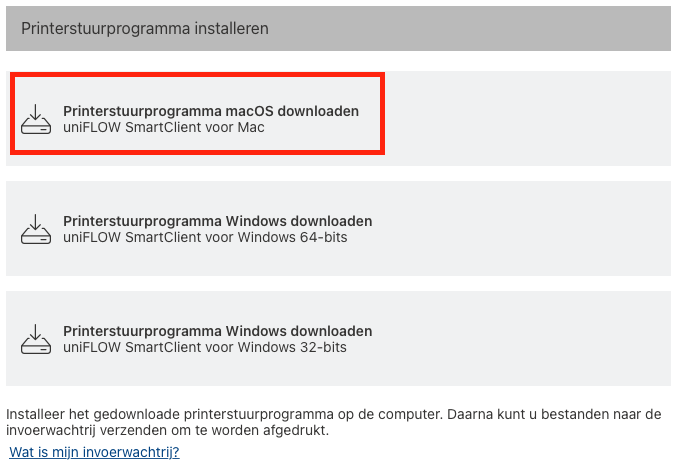
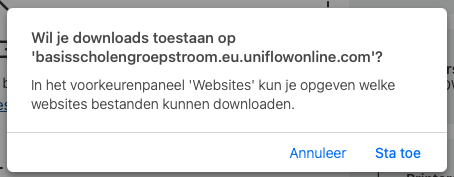
Surf naar print.sgr27.be, meld je aan en download het stuurprogramma voor macOS. Vraagt je browser of je de download toestaat, klik dan op Sta toe.
Open het installatiepakket #
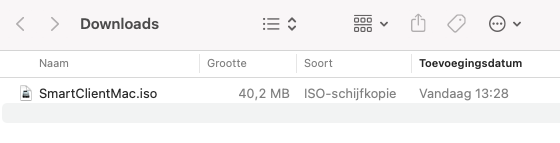
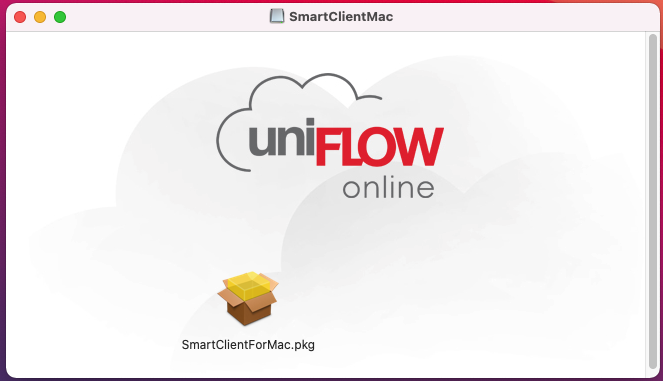
Open het bestand in je map Downloads en dubbelklik daarna op het pakket (het icoon van een doos).
Installeer #
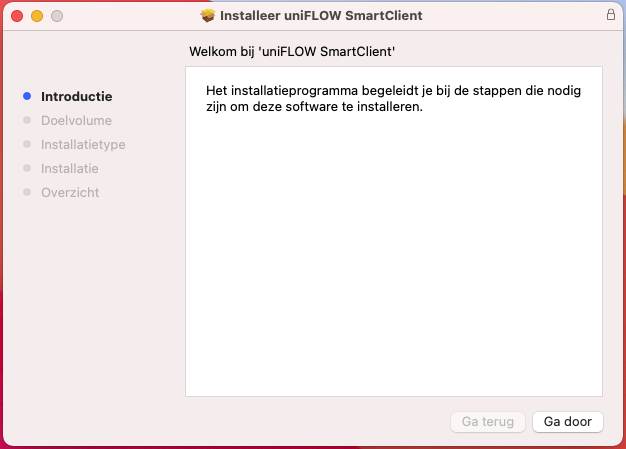
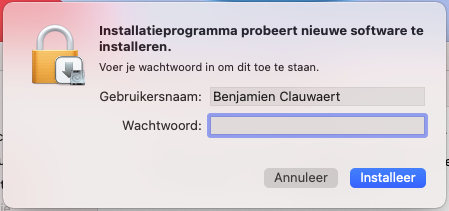
Klik op Ga door en daarna op Installeer. Typ het wachtwoord van je Mac en klik opnieuw op Installeer.
Goed om te weten
Werk je op een Mac van school en vraagt de installatie een wachtwoord dat je niet hebt? Kijk dan of uniFLOW in de Bedrijfsportal staat, of vraag hulp aan de ICT-dienst.
Verbind met uniFLOW #
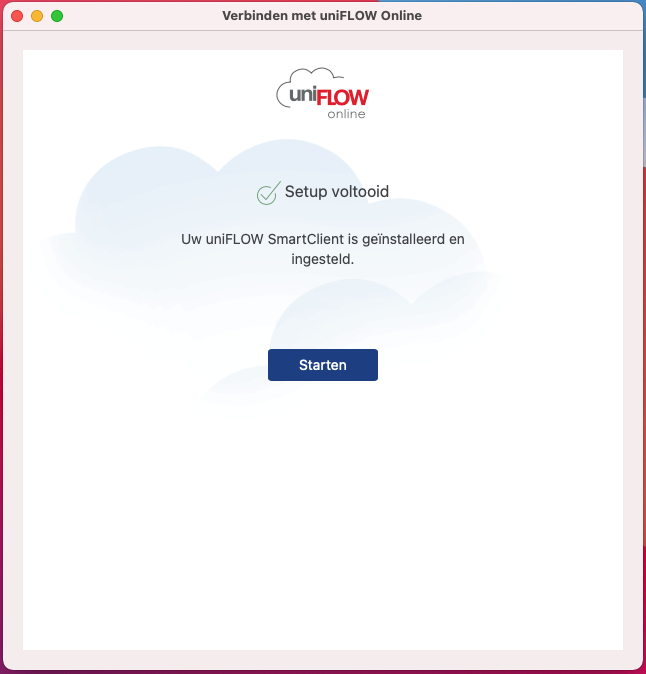
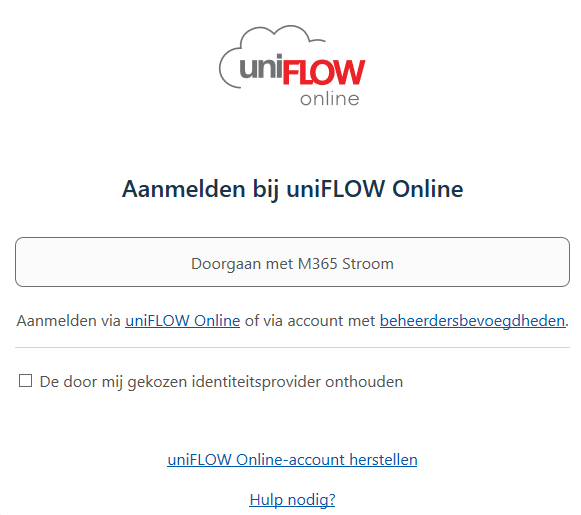
Na de installatie verschijnt een venster om te verbinden met uniFLOW Online. Klik op Doorgaan met M365 Stroom en meld je aan met je account van school.
Druk af naar Canon Stroom #
Je krijgt een bevestiging. Bij Systeeminstellingen > Printers en scanners staat nu de printer Canon Stroom. Alles wat je daarnaar afdrukt, komt in je wachtrij.