
Wanneer gebruik je dit?
Je bent uitgenodigd voor een Teams-vergadering en wilt deelnemen, met of zonder de Teams-app.
Wat heb je nodig?
De uitnodiging (een e-mail of een afspraak in je agenda) en een computer met camera en microfoon
Hoe lang duurt het?
± 2 minuten
Open de uitnodiging #
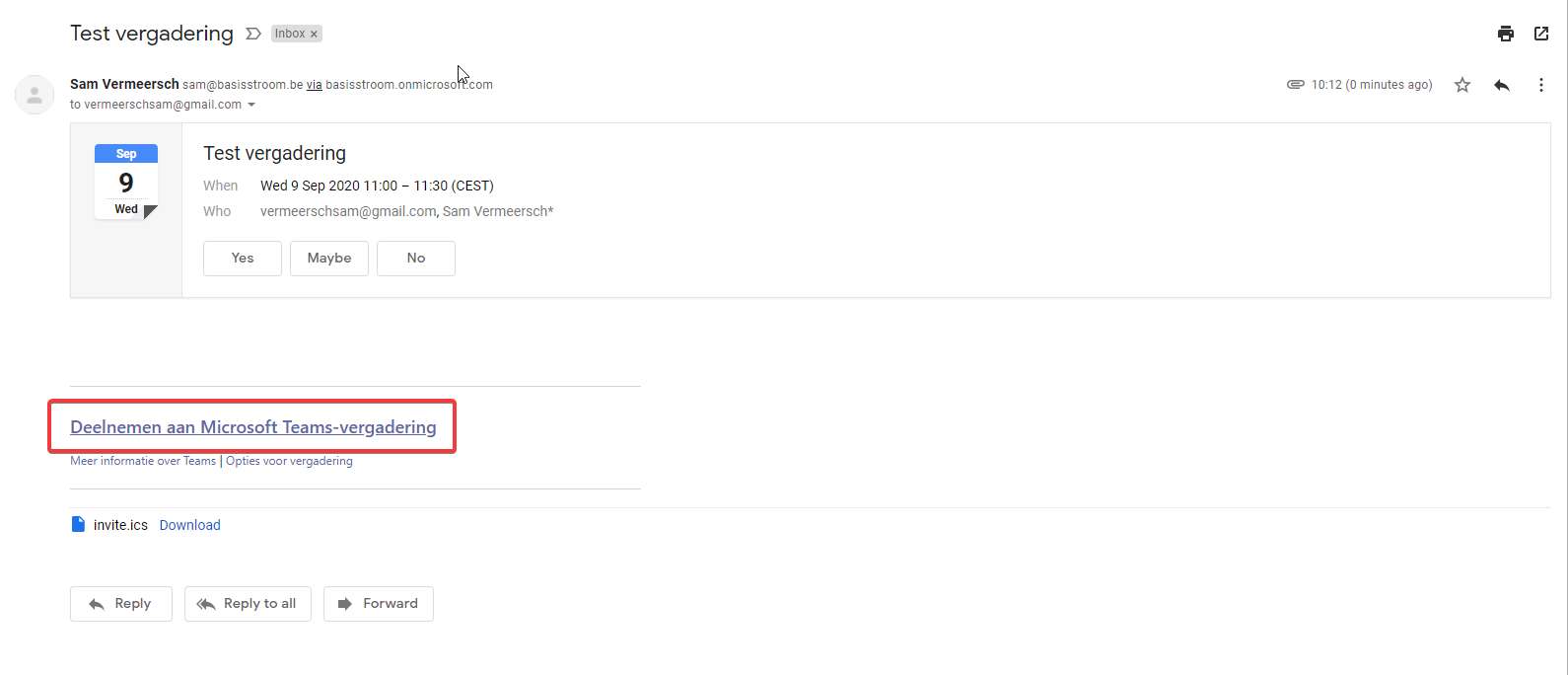
Open de e-mail of de afspraak in je agenda en klik op de link om deel te nemen, bijvoorbeeld Nu deelnemen of Deelnemen aan Microsoft Teams-vergadering.
Kies hoe je deelneemt #
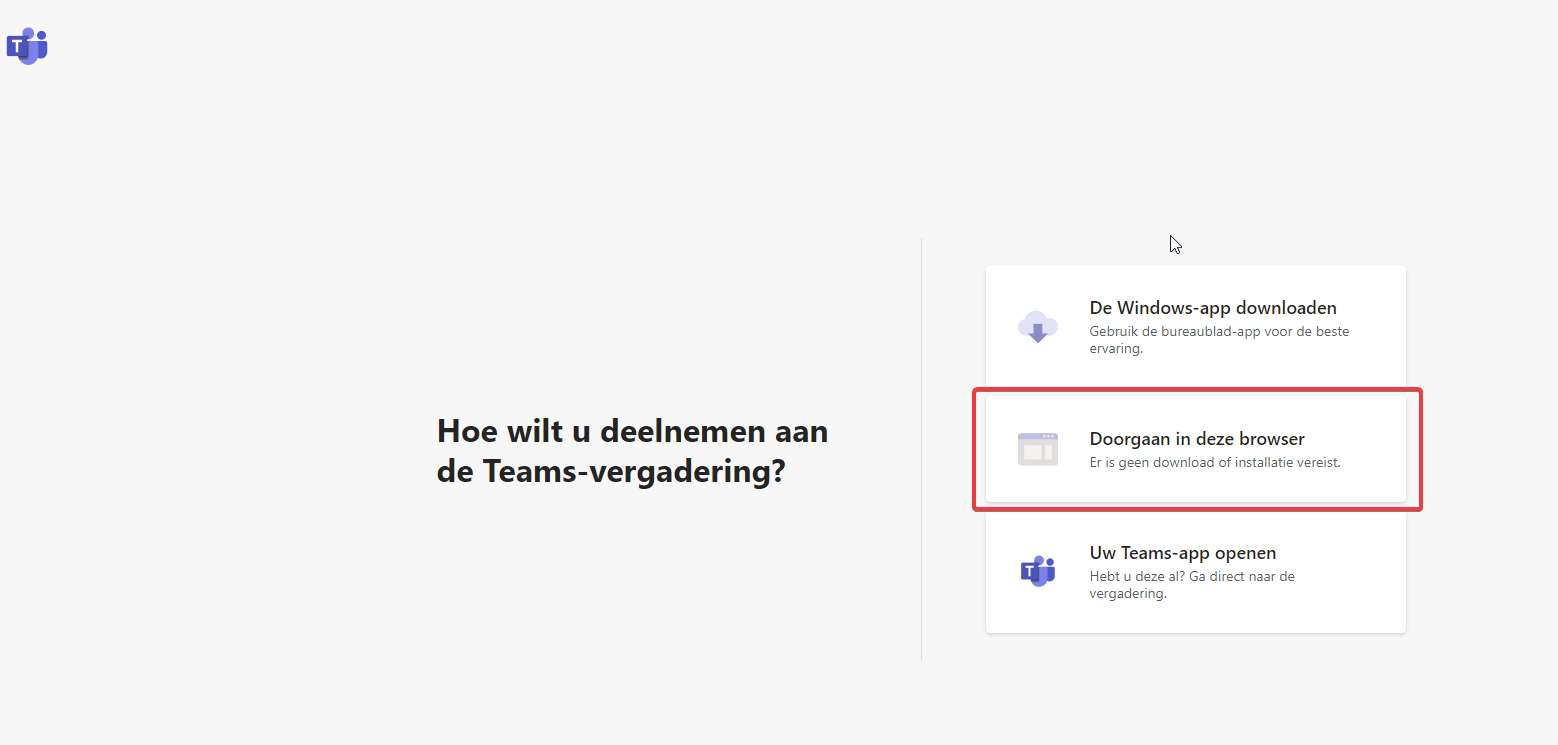
Heb je Teams op je computer en een account van Stroom, kies dan Uw Teams-app openen. Heb je geen Teams of geen account van Stroom, kies dan Doorgaan in deze browser. Je hoeft dan niets te installeren.
Stel je camera en microfoon in #
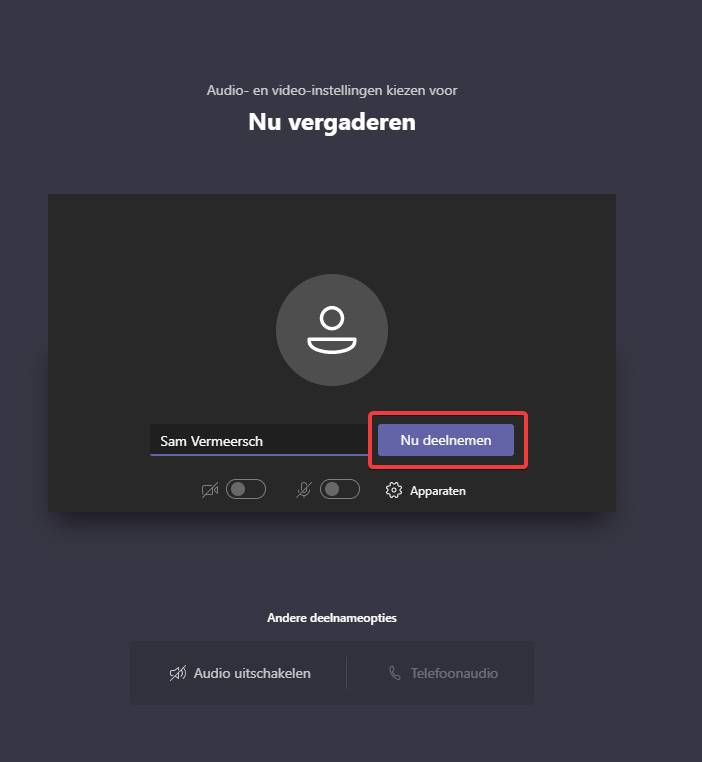
Typ je naam als daarom gevraagd wordt en kies of je camera en microfoon aan of uit staan. Klik daarna op Nu deelnemen.
Wacht tot je binnengelaten wordt #
Soms kom je eerst in een wachtruimte. De organisator laat je dan binnen. Dat kan even duren.
Heb je een account van Stroom?
Op een laptop van school staat Teams al klaar. Op een eigen computer download je Teams via microsoft.com. Meld je aan met je e-mailadres van school: dan zie je je vergaderingen ook in de agenda van Teams.
Op je smartphone
Op je smartphone of tablet open je de link met de Teams-app. Heb je die nog niet, dan vraagt je toestel om ze te installeren.
Zelf een vergadering plannen? Bekijk Een Teams-vergadering plannen. Meer uitleg vind je bij Microsoft.