
Wanneer gebruik je dit?
Je gebruikt Google Authenticator voor Smartschool en de Microsoft Authenticator-app voor Microsoft 365, en wilt maar één app gebruiken.
Wat heb je nodig?
Een computer en je smartphone met de Microsoft Authenticator-app
Hoe lang duurt het?
± 5 minuten
Ga naar Aanmelden in twee stappen #
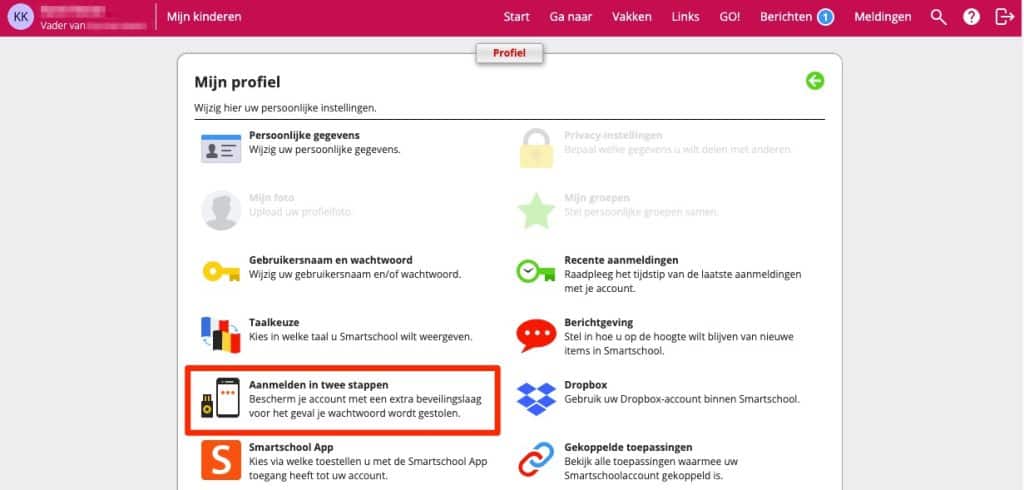
Meld je aan in Smartschool op een computer, ga naar je Profiel en klik op Aanmelden in twee stappen.
Ontkoppel de oude app #
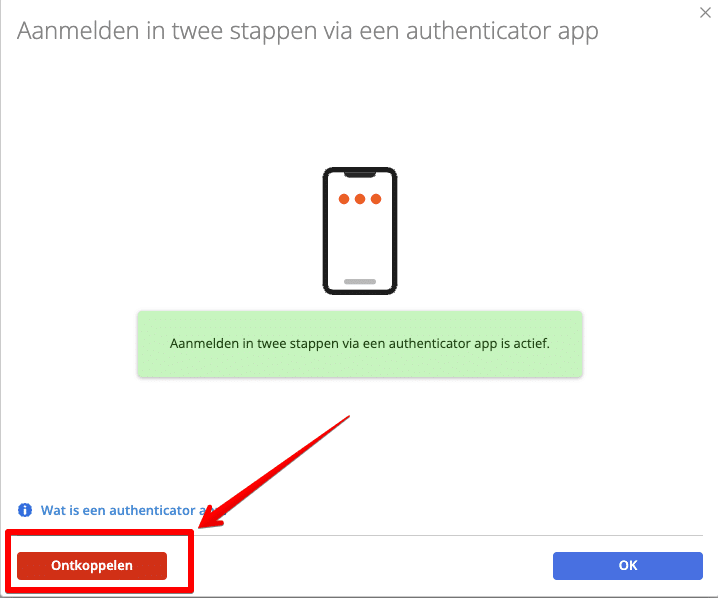
Klik op Authenticator app en daarna op Ontkoppelen. Klik opnieuw op Authenticator app: Smartschool toont nu een nieuwe QR-code.
Voeg Smartschool toe in de Microsoft Authenticator-app #
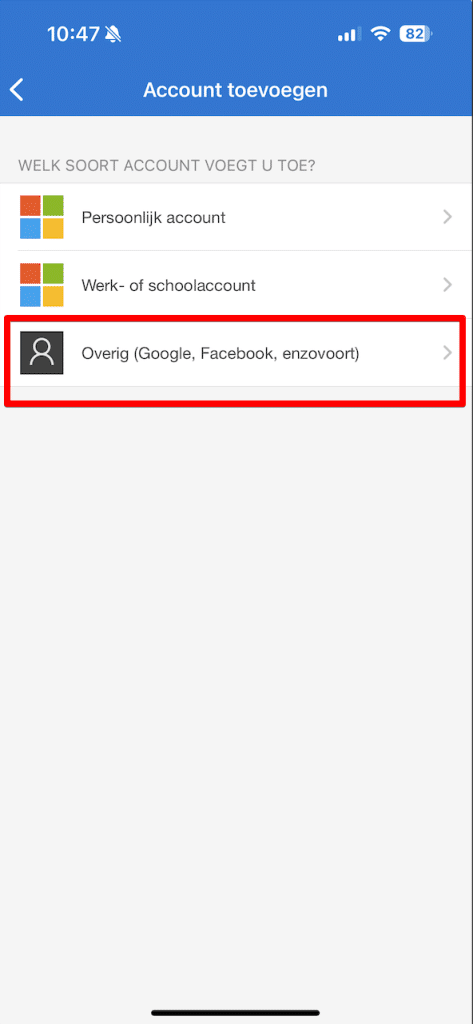
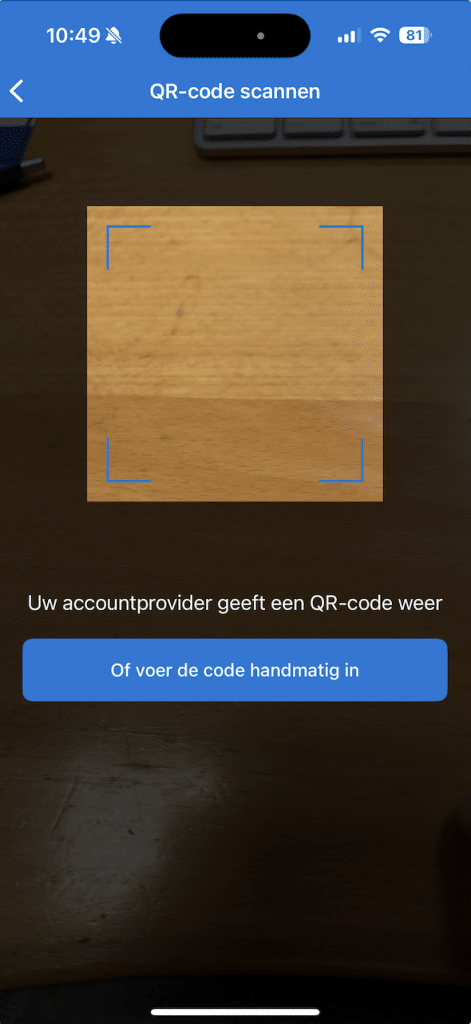
Open de Microsoft Authenticator-app, tik rechtsboven op + en kies Overig (Google, Facebook, enzovoort). Scan de QR-code op je computerscherm.
Typ de code over #
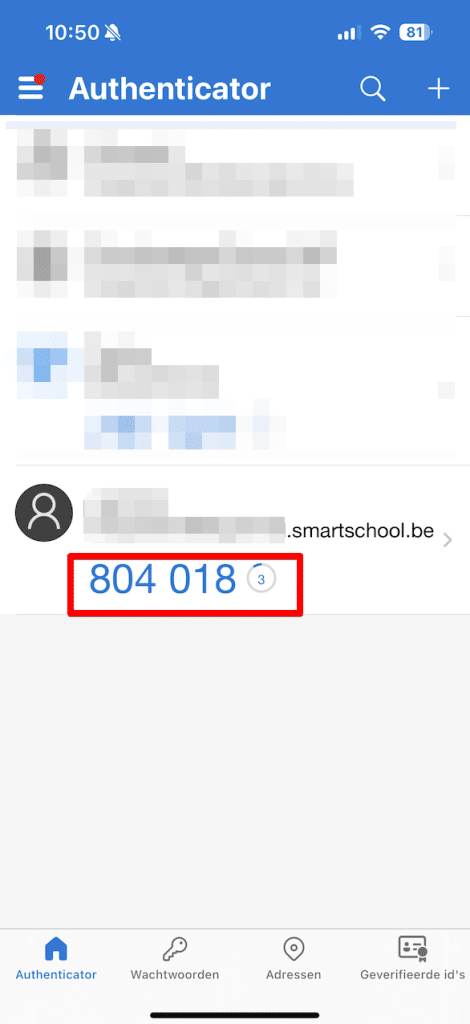
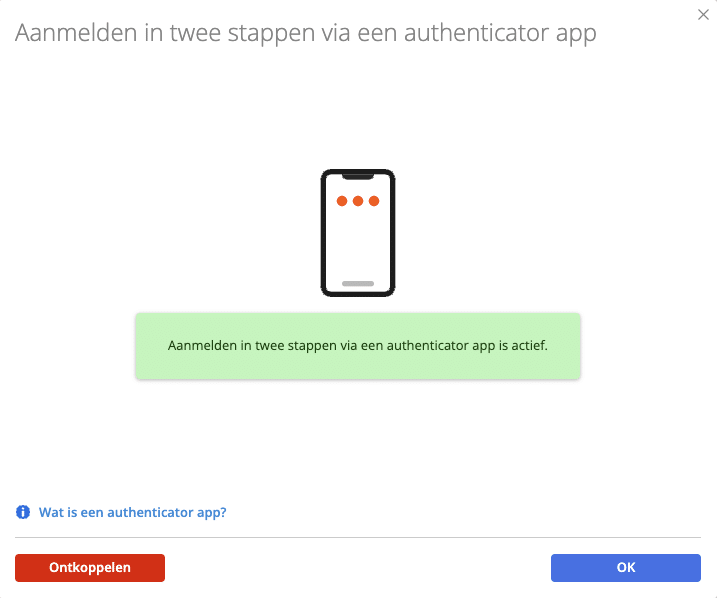
De app toont een code van zes cijfers. Typ die over in Smartschool en klik op OK. Je krijgt de melding dat aanmelden in twee stappen via een authenticator-app actief is.
Goed om te weten
Werkt alles? Dan mag je Smartschool verwijderen uit Google Authenticator. Activeer meteen ook itsme als tweede methode.