
Wanneer gebruik je dit?
Je wilt een programma installeren op je laptop van school, maar je mag zelf geen programma’s downloaden en installeren.
Wat heb je nodig?
Je laptop van school en een internetverbinding
Hoe lang duurt het?
± 5 minuten, plus de downloadtijd
Kies je categorie (alleen de eerste keer) #
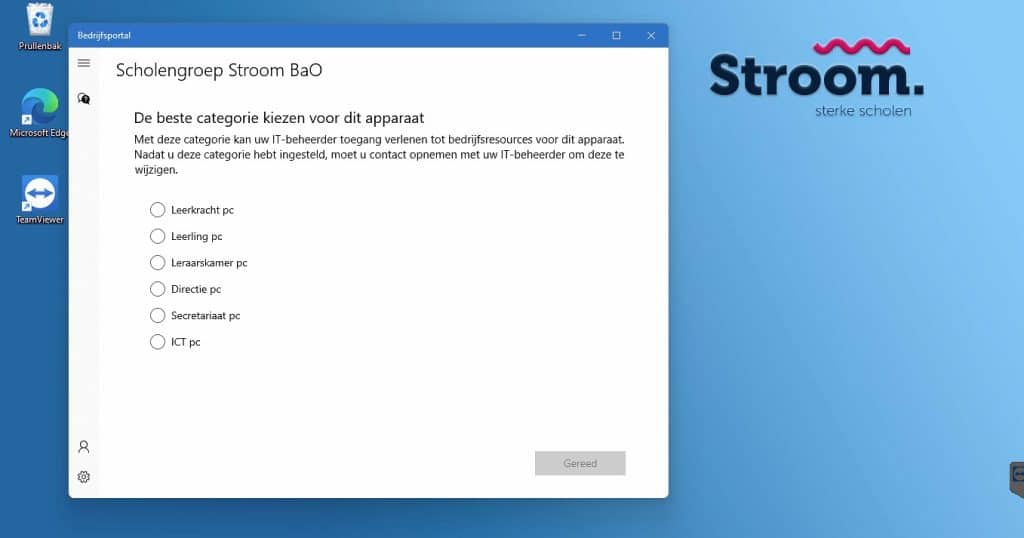
Open je de Bedrijfsportal voor de eerste keer? Dan vraagt de app wat voor toestel je hebt. Kies de categorie die past, bijvoorbeeld Leerkracht pc of Leerling pc, en klik op Gereed.
Zoek het programma #
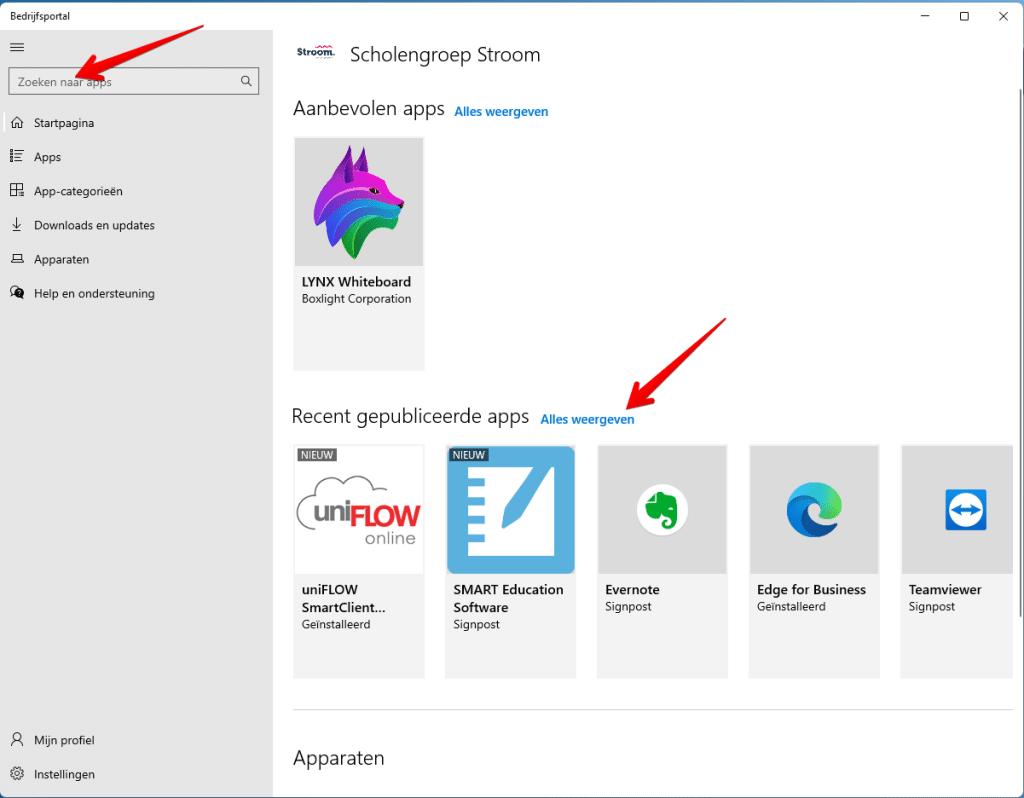
Typ de naam van het programma in het zoekveld linksboven. Je kunt ook bladeren via Apps en App-categorieën.
Klik op Installeren #
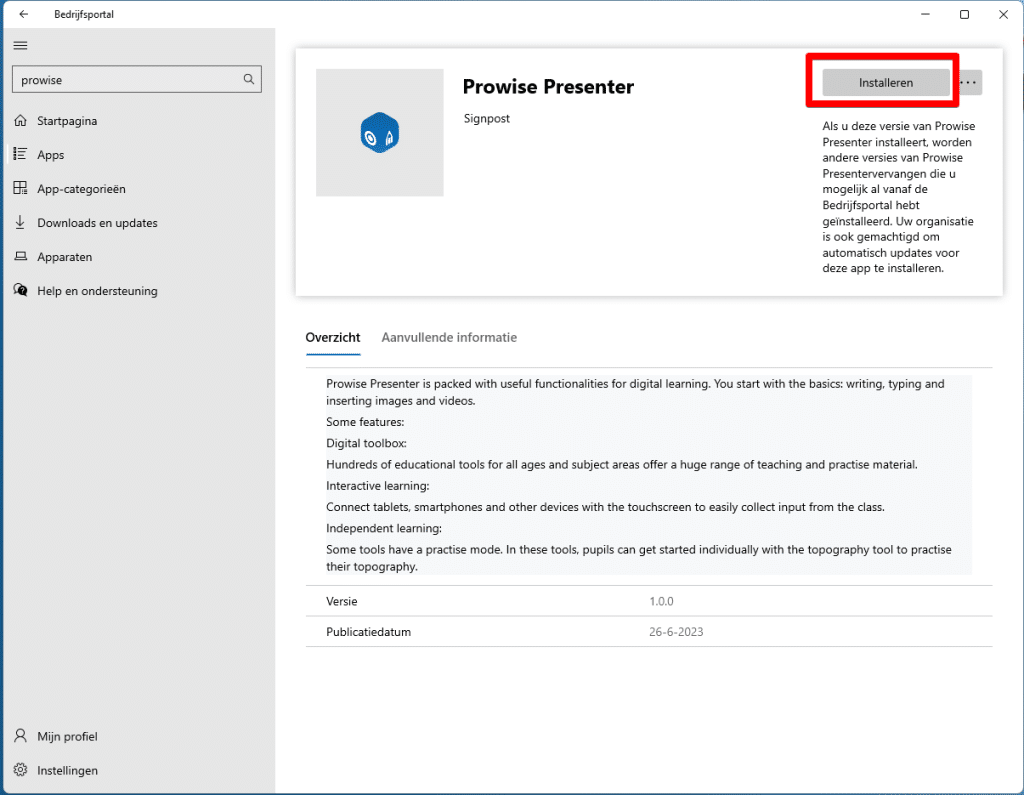
Klik op het programma en daarna op Installeren. Het programma wordt nu op de achtergrond geïnstalleerd. Dat kan enkele minuten duren.
Open het programma #
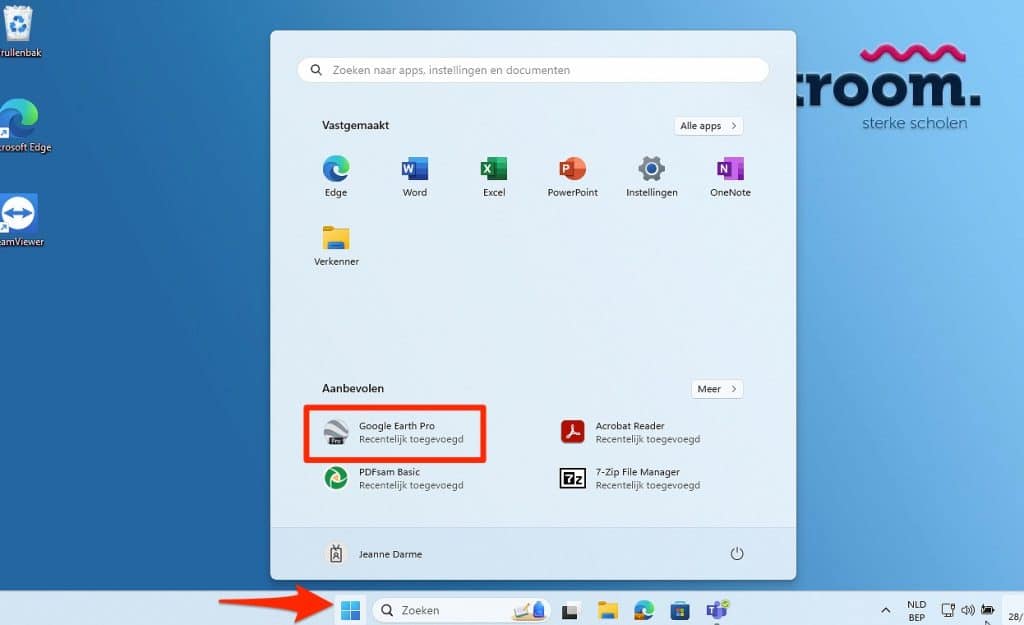
Je krijgt een melding zodra de installatie klaar is. Het programma staat daarna in het Start-menu.
Goed om te weten
Staat het programma dat je zoekt er niet tussen? Vraag het dan aan bij de ICT-dienst. Na goedkeuring wordt het aan de Bedrijfsportal toegevoegd.
Werk je op een Mac?
Bekijk dan Apps installeren via de Bedrijfsportal op je Mac.