
Table of Contents
Hier is een stappenplan om de optie voor afdrukken in kleur in Windows in te schakelen zodat de printer deze instelling automatisch overneemt.
Stappenplan voor Afdrukken in Kleur op Windows #
- Open het Configuratiescherm:
- Klik op de Start-knop.
- Typ “Configuratiescherm” en druk op Enter.
- Ga naar Apparaten en Printers:
- Klik op Hardware en geluid.
- Klik vervolgens op Apparaten en printers.
- Selecteer je Printer:
- Zoek de printer die je wilt gebruiken.
- Klik met de rechtermuisknop op de printer en kies Printereigenschappen.
- Ga naar het Tabblad ‘Algemeen’:
- In het venster dat verschijnt, ga je naar het tabblad Algemeen.
- Kies ‘Voorkeursinstellingen’:
- Klik op de knop Voorkeursinstellingen (of Instellingen).
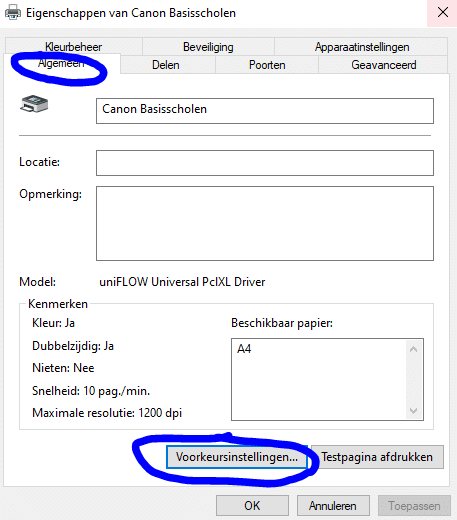
- Klik op de knop Voorkeursinstellingen (of Instellingen).
- Selecteer Kleur:
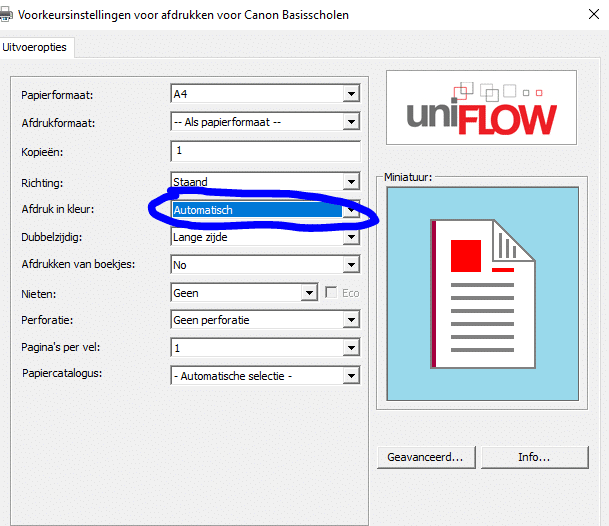
- Zoek naar de optie voor Afdrukmodus of Kleur.
- Zorg ervoor dat Kleur is geselecteerd in plaats van Zwart-wit of Grijstinten.
- Opslaan en Sluiten:
- Klik op OK om je instellingen op te slaan.
- Sluit alle vensters.
- Test de Instellingen:
- Probeer een testafdruk om te controleren of de kleurinstellingen correct zijn.