
Wanneer gebruik je dit?
Je wilt zelf een app zoals Canva, OBS Studio of VLC installeren op je Mac van school, zonder beheerdersrechten.
Wat heb je nodig?
Je Mac van school en je schoolaccount
Hoe lang duurt het?
± 5 minuten, plus de downloadtijd
Open het overzicht van je apps #
Klik in het Dock (de balk onderaan je scherm) op het icoon Apps. Je krijgt een overzicht van alle apps op je Mac.

Tip
Zie je het icoon niet? Druk op Command (⌘) + spatiebalk, typ Bedrijfsportal en druk op Enter. Op oudere versies van macOS heet het icoon Launchpad.
Open de Bedrijfsportal #
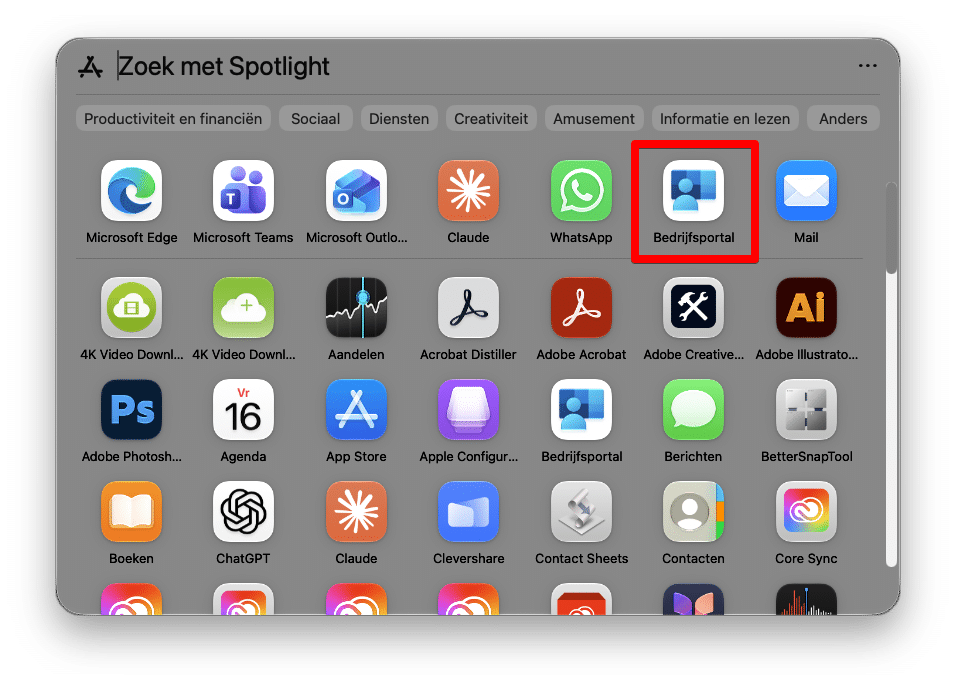
Klik op Bedrijfsportal. Je herkent de app aan het blauwe icoon met een persoon. Staat de app er niet meteen tussen? Typ dan Bedrijfsportal in de zoekbalk bovenaan.
Meld je aan #
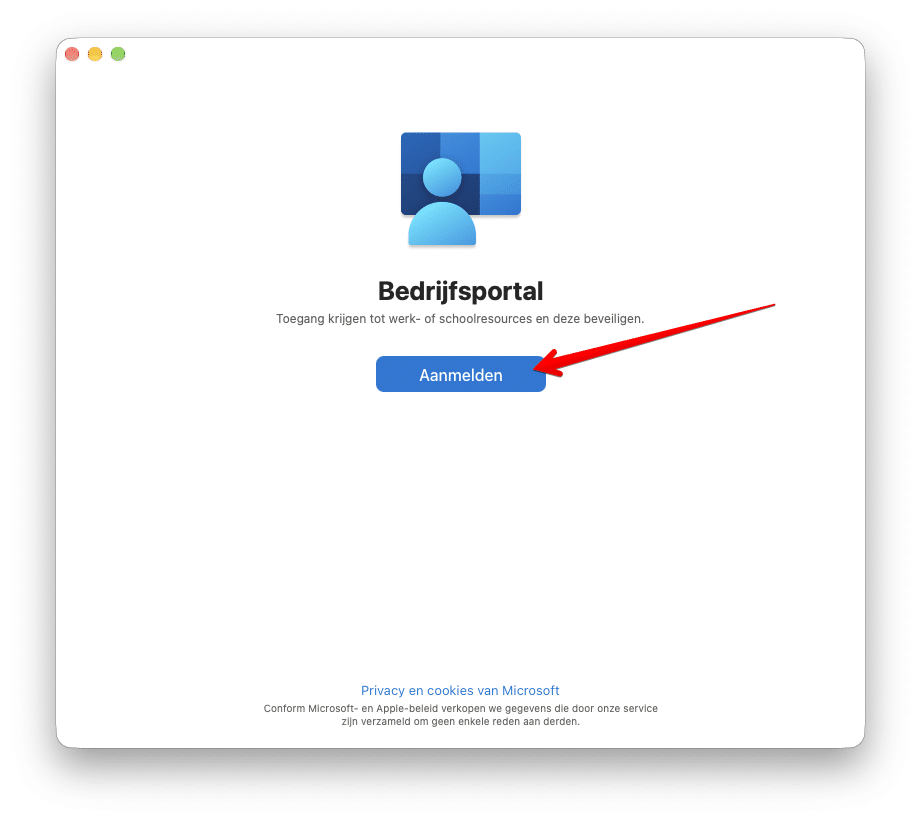
Open je de Bedrijfsportal voor de eerste keer? Klik dan op Aanmelden en meld je aan met je e-mailadres en wachtwoord van school. Volg daarna de stappen op het scherm. Ben je al aangemeld? Ga dan meteen naar stap 4.
Ga naar het tabblad Apps #
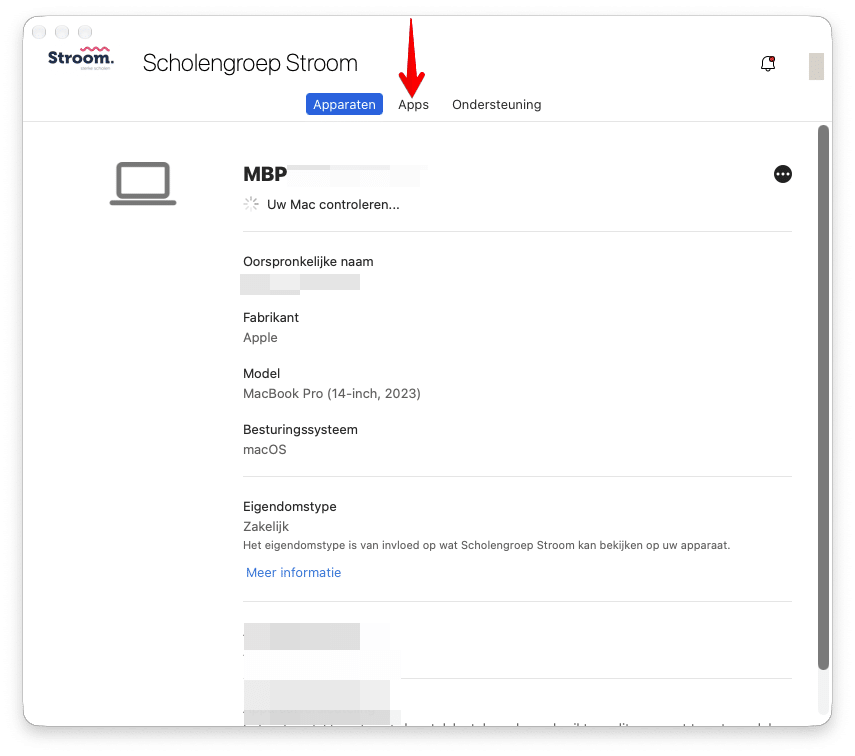
Na het aanmelden kom je op het tabblad Apparaten met de gegevens van je Mac. Klik bovenaan op Apps. Zie je Uw Mac controleren…? Dan kijkt de Bedrijfsportal na of je Mac in orde is. Je kunt intussen gewoon verder.
Kies de app die je wilt installeren #
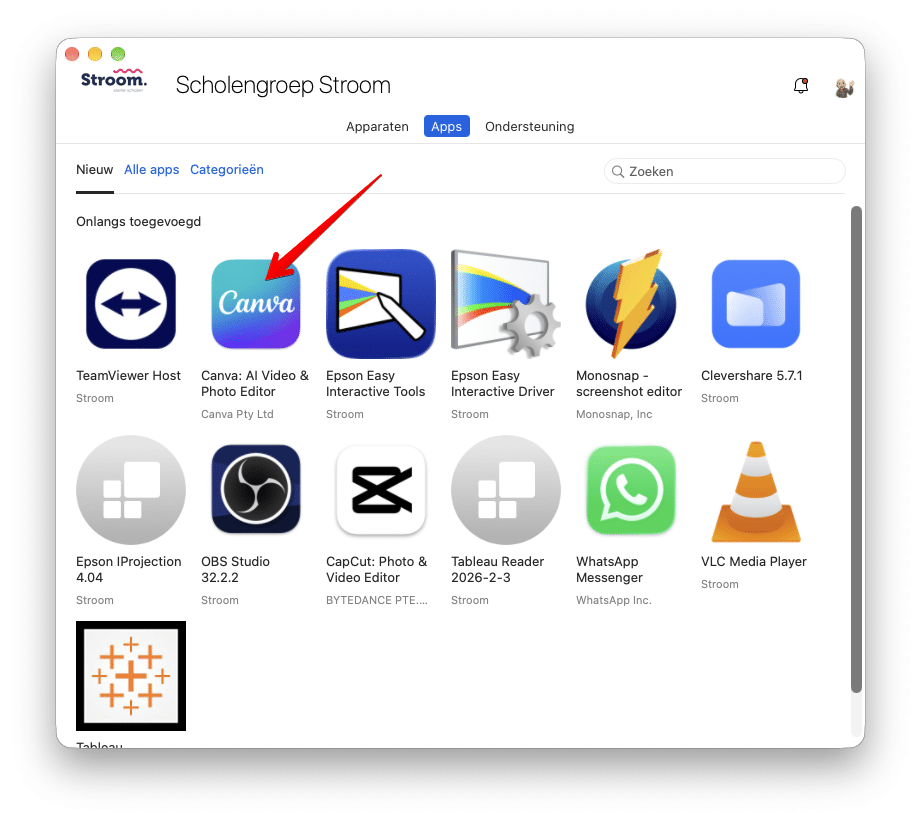
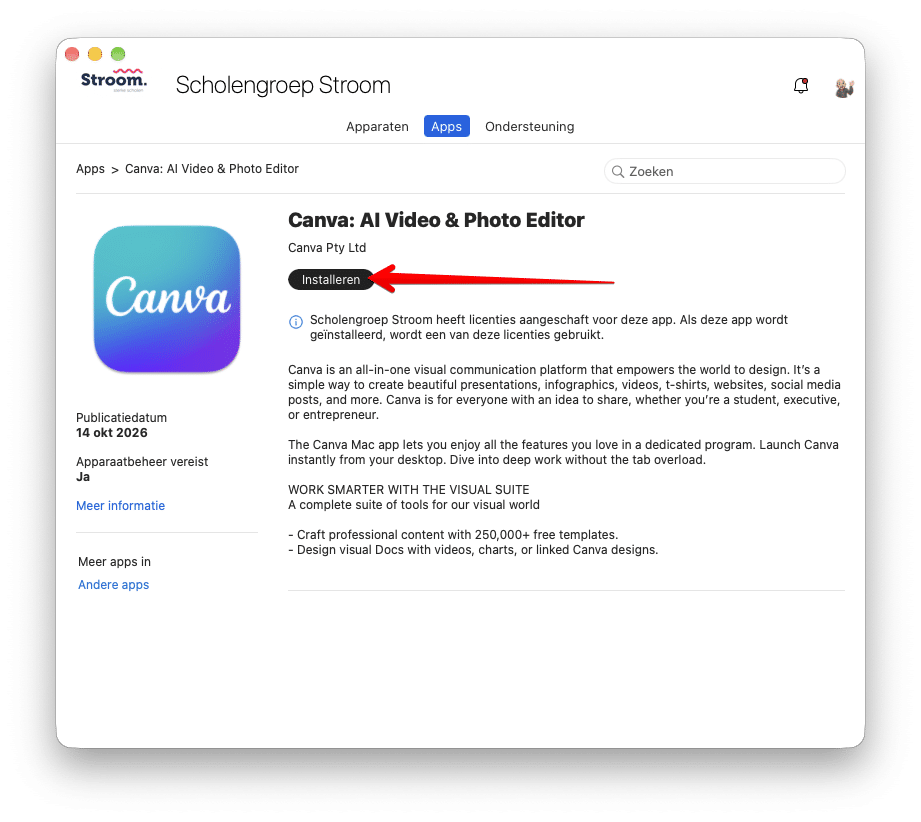
Onder Nieuw zie je de apps die onlangs zijn toegevoegd. Via Alle apps en Categorieën vind je de rest, of je typt de naam in het zoekveld rechtsboven. Klik op de app die je wilt installeren, bijvoorbeeld Canva.
Goed om te weten
Voor sommige apps heeft Scholengroep Stroom licenties aangekocht. Installeer je zo’n app, dan wordt er één licentie voor jou gebruikt. Installeer dus enkel de apps die je echt nodig hebt.
Wacht tot de installatie klaar is #
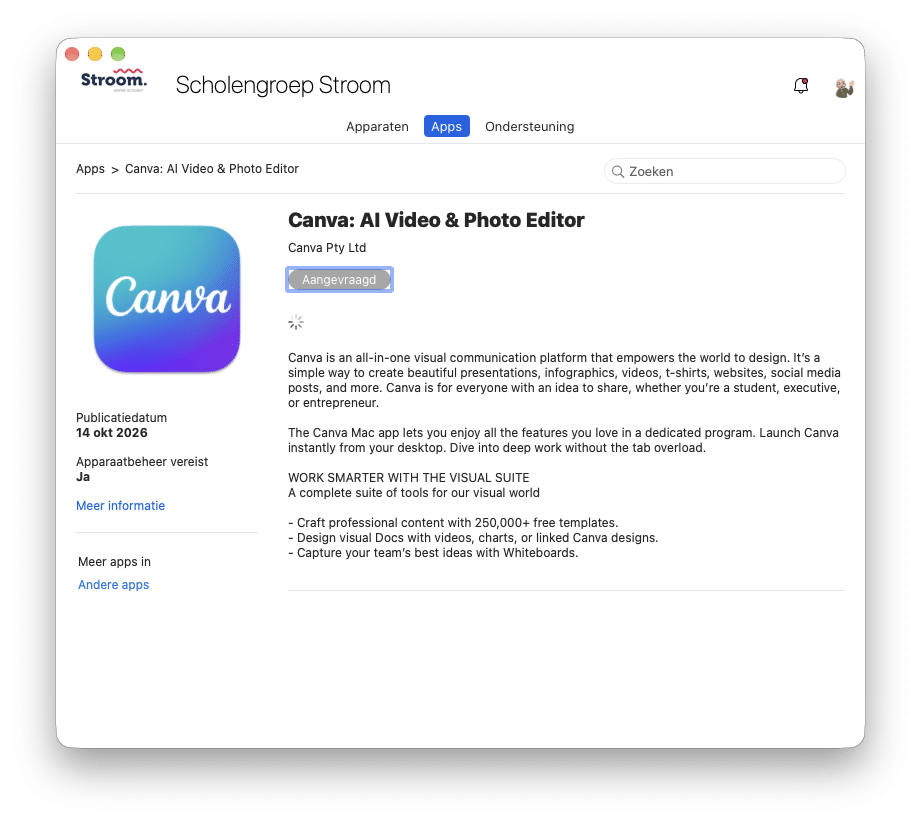
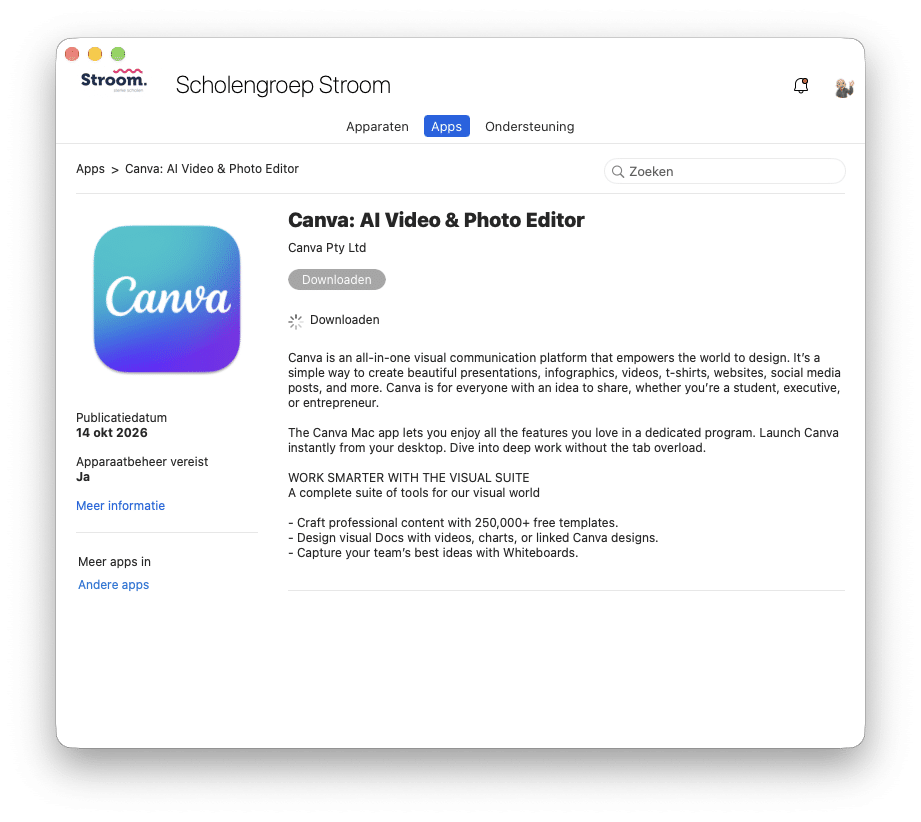
De knop verandert eerst in Aangevraagd en daarna in Downloaden. De app wordt nu op de achtergrond geïnstalleerd. Dat kan enkele minuten duren. Je kunt intussen gewoon verder werken.
Let op
Laat je Mac aan en verbonden met het internet tot de installatie klaar is.
Open je nieuwe app #
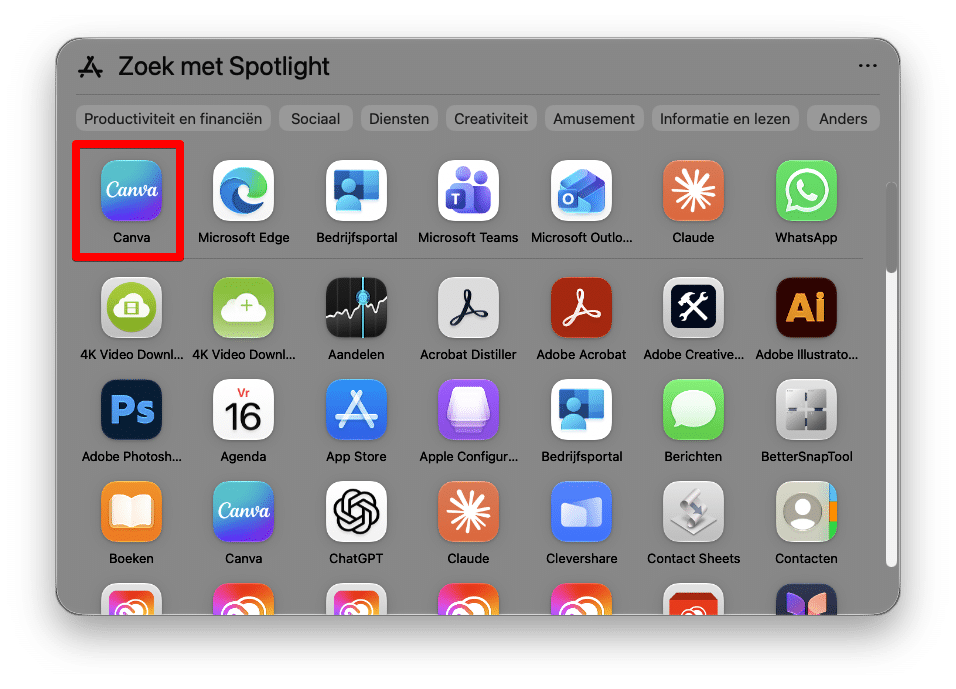
Klik opnieuw op het icoon Apps in het Dock, net zoals in stap 1. Je nieuwe app staat nu tussen je andere apps. Klik erop om de app te openen.
Veelgestelde vragen #
Ik vind de app die ik zoek niet
Kijk ook bij Alle apps of gebruik het zoekveld rechtsboven in de Bedrijfsportal. Staat de app er niet tussen? Dan is ze (nog) niet beschikbaar. Vraag ze aan bij de ICT-dienst.
De installatie blijft hangen op Aangevraagd of Downloaden
Sommige apps zijn groot en hebben wat meer tijd nodig. Controleer of je verbonden bent met het internet. Sluit de Bedrijfsportal af en open hem opnieuw, of herstart je Mac.
Ik kan niet aanmelden
Gebruik je e-mailadres en wachtwoord van school, niet die van een persoonlijk account. Wachtwoord vergeten? Bekijk M365 Wachtwoord reset aanvragen.
Waar vind ik de contactgegevens van de ICT-dienst?
Klik bovenaan deze pagina op Hulp nodig?. Je vindt ze ook in de Bedrijfsportal, onder Ondersteuning.