
Wanneer gebruik je dit?
Je wilt inloggen op de Schoolupdate Academie, om er trainingen over digitale geletterdheid te volgen.
Wat heb je nodig?
Je account van school. Ben je nog niet aangemeld in je browser, dan ook je wachtwoord en je smartphone met de Microsoft Authenticator-app.
Hoe lang duurt het?
± 2 minuten
Ga naar de website van Schoolupdate #
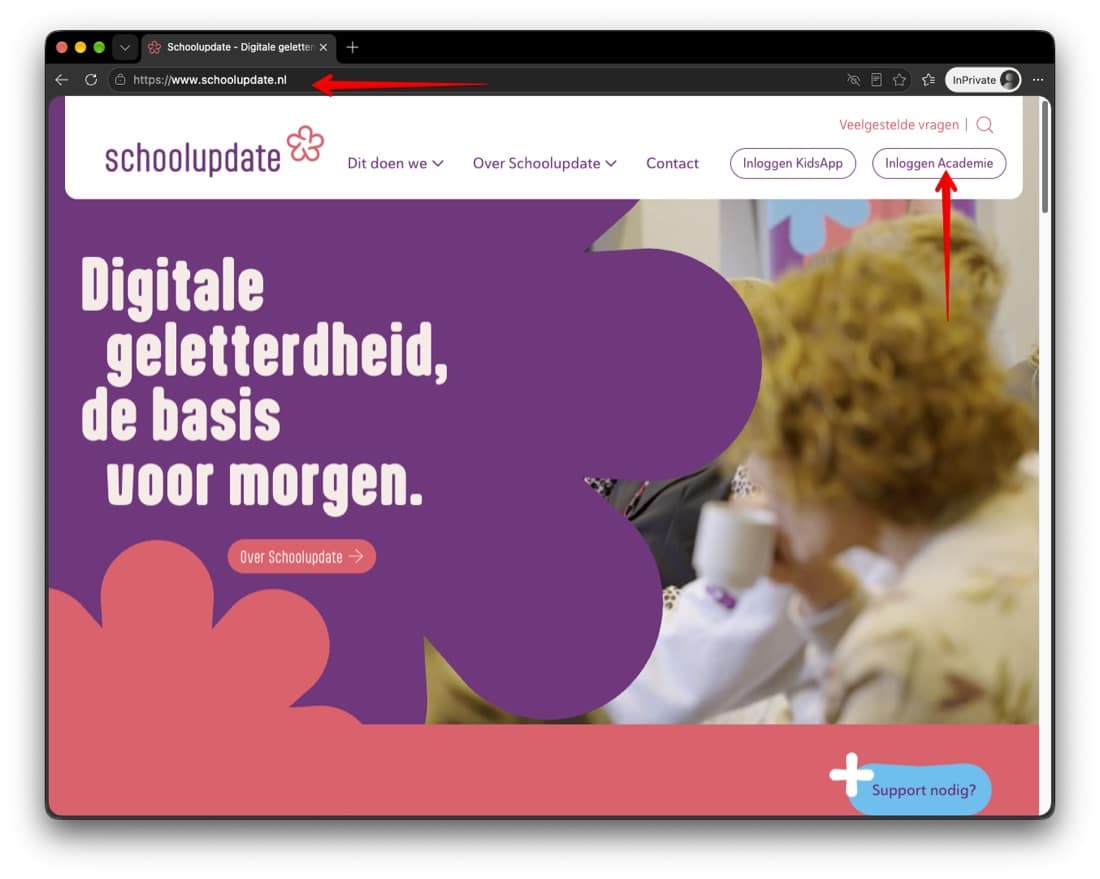
Surf naar www.schoolupdate.nl en klik rechtsboven op Inloggen Academie.
Kies Inloggen met Microsoft #
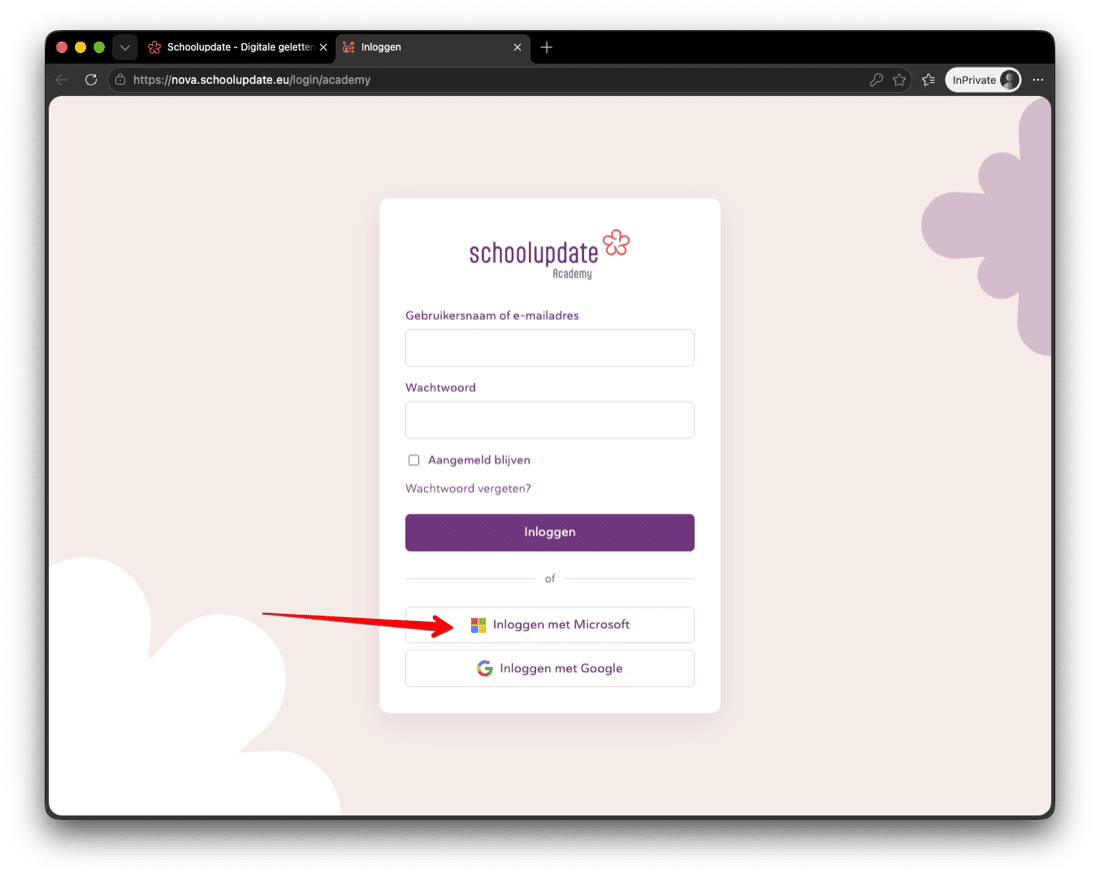
Vul niets in bij gebruikersnaam en wachtwoord. Klik onderaan op Inloggen met Microsoft.
Al aangemeld in je browser?
Op een laptop van school ben je in Edge automatisch aangemeld met je account van school. Ook als je eerder koos om aangemeld te blijven, ben je al aangemeld. Dan zie je stap 3 en 4 niet: na Inloggen met Microsoft ga je meteen verder met stap 5.
Nog niet aangemeld? Typ je e-mailadres van school #
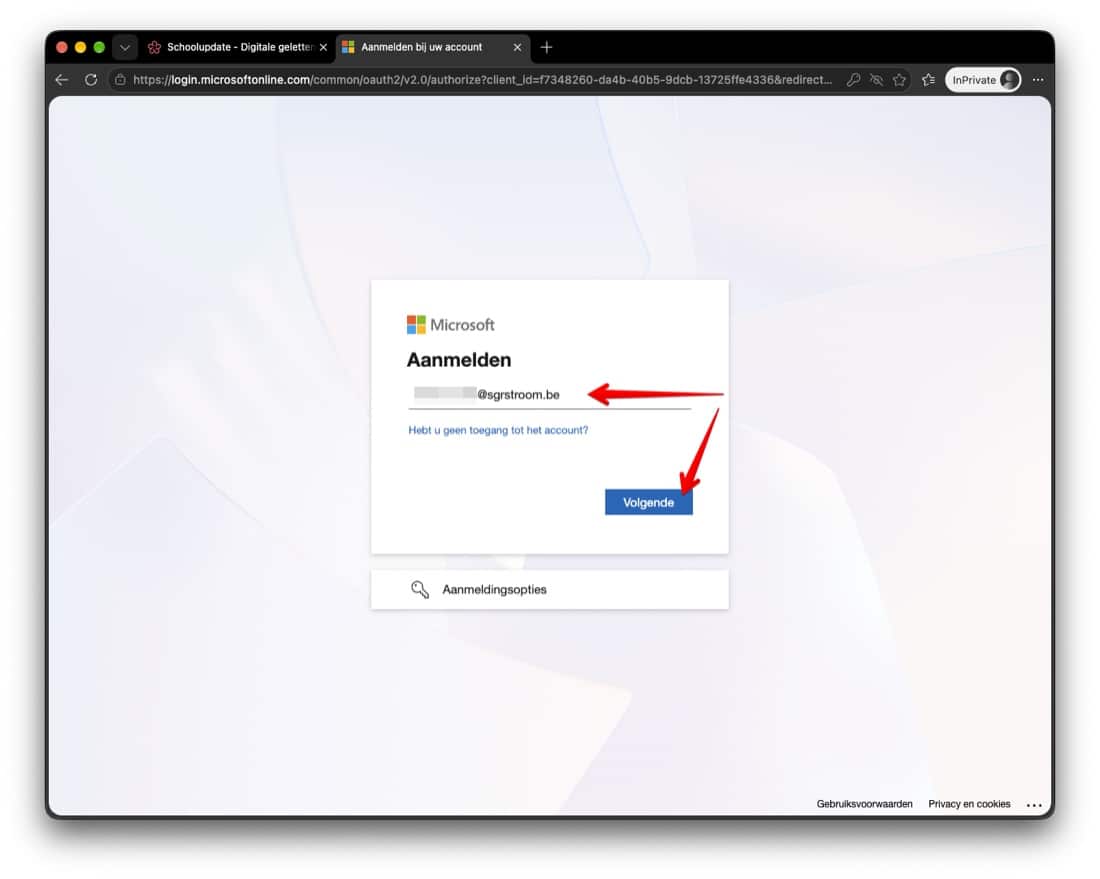
Typ je e-mailadres van school (voornaam.naam@sgrstroom.be) en klik op Volgende. Geef daarna je wachtwoord in en bevestig met de Microsoft Authenticator-app als daarom gevraagd wordt.
Let op
Geef je wachtwoord alleen in als je het Stroom-logo ziet. Zie je het logo niet, dan ben je misschien op een valse website. Sluit die dan meteen.
Blijf aangemeld op je eigen computer #
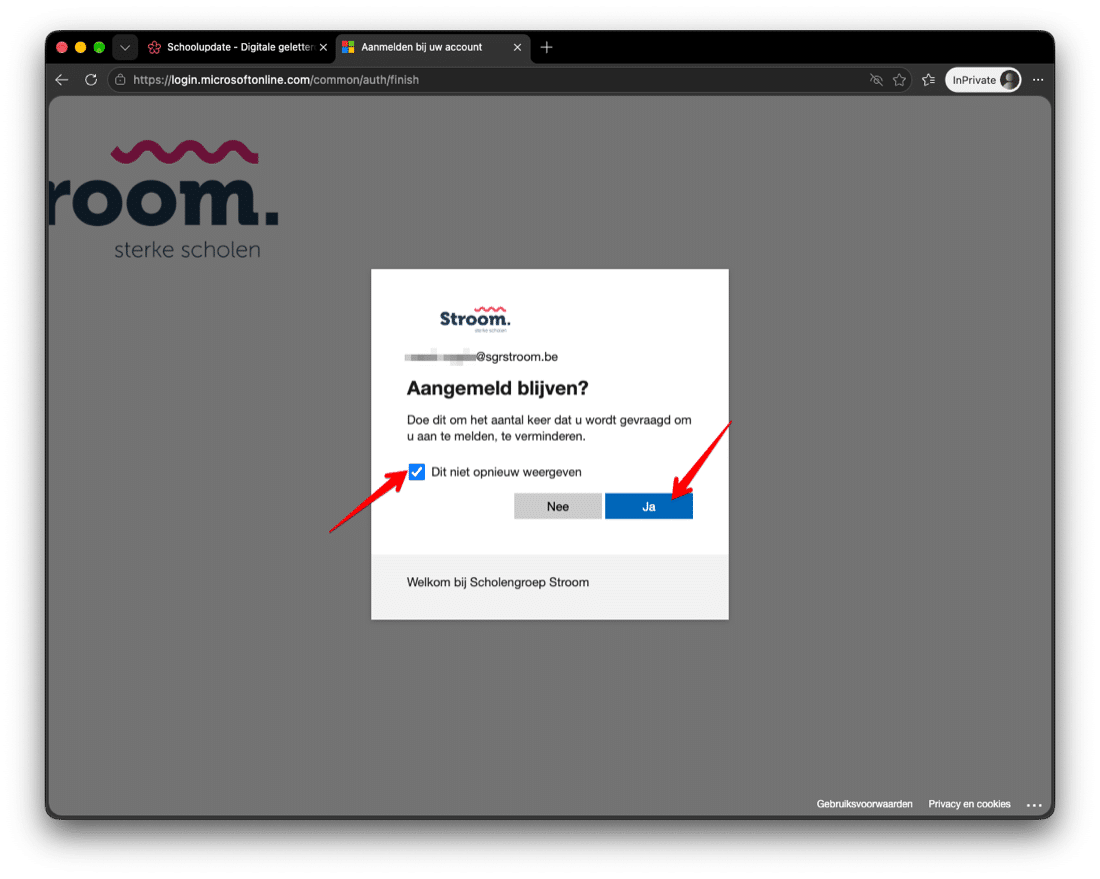
Microsoft vraagt of je aangemeld wilt blijven. Werk je op je eigen computer, vink dan Dit niet opnieuw weergeven aan en klik op Ja. De volgende keer kom je dan meteen binnen. Op een computer die je met anderen deelt, klik je op Nee.
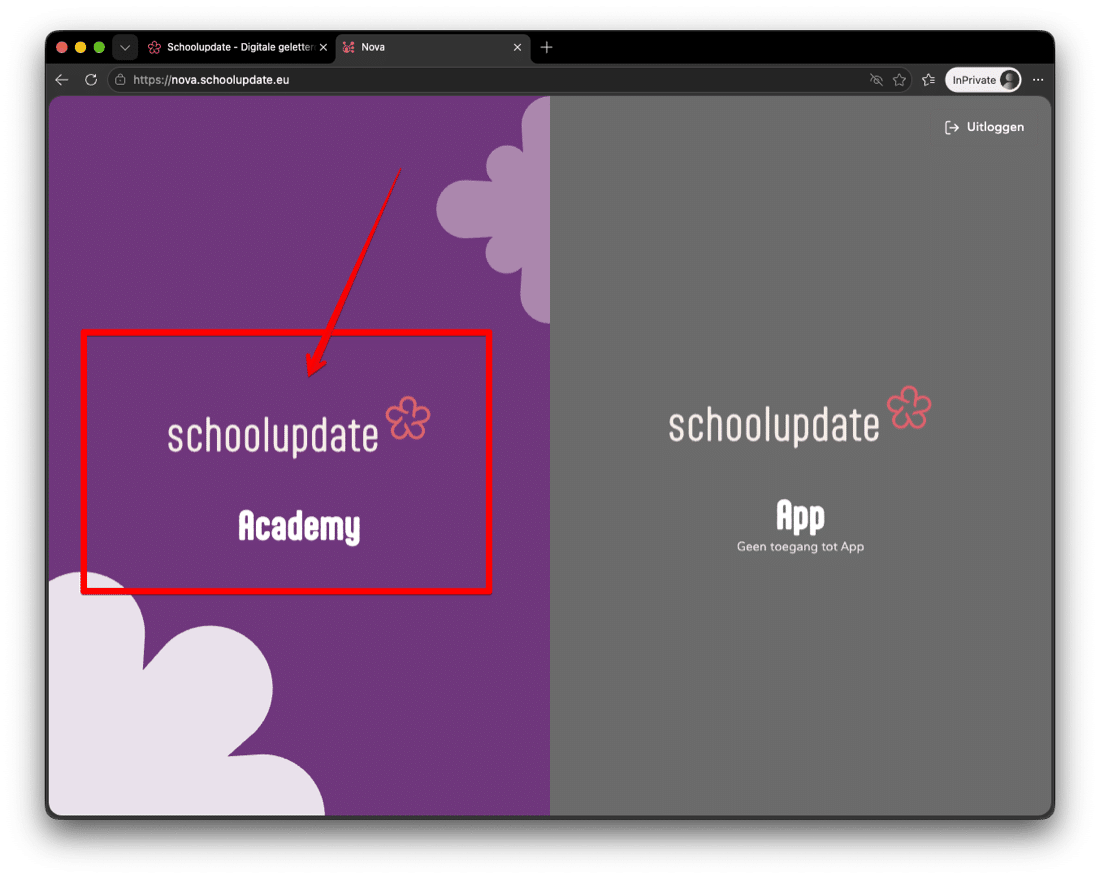
Kies Academy #
Klik op Academy. Staat bij App de melding Geen toegang tot App? Dat is geen probleem: voor de Academie heb je de App niet nodig.
Start een training #
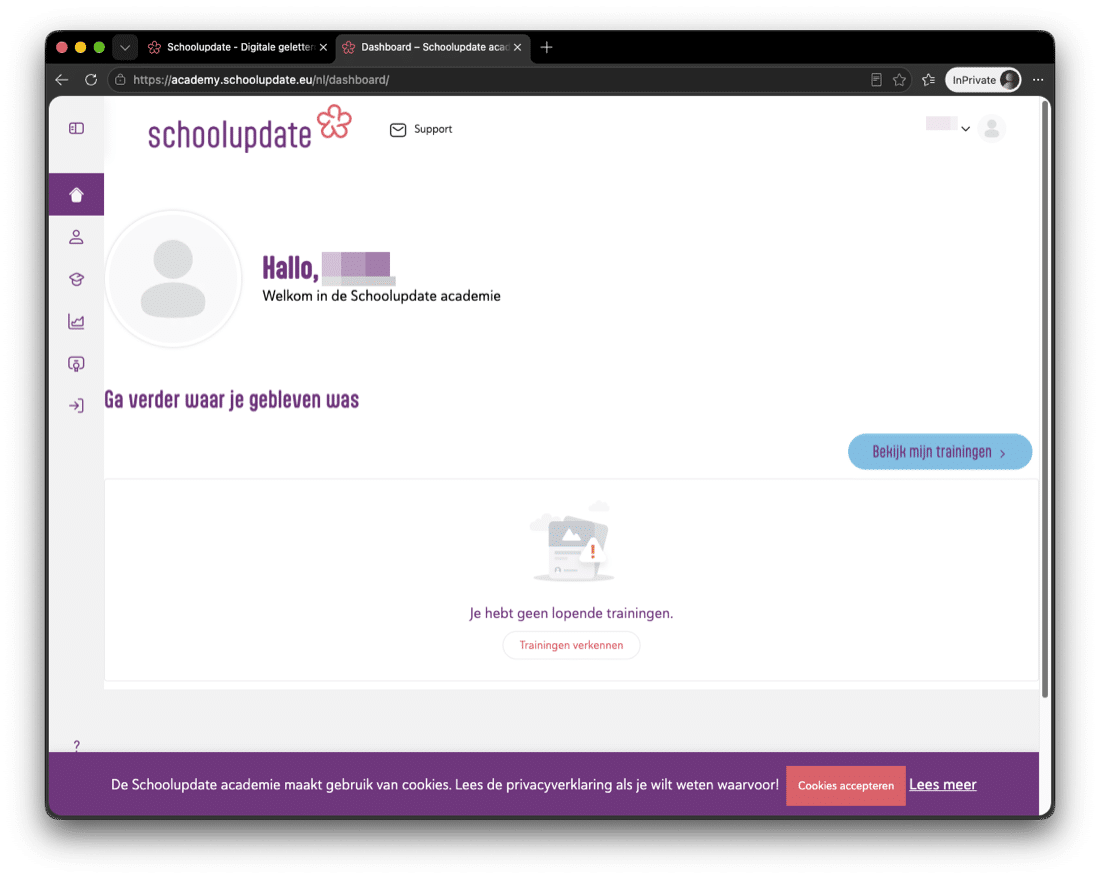
Je komt nu op je dashboard van de Schoolupdate Academie. Via Bekijk mijn trainingen of Trainingen verkennen start je een training.
Goed om te weten
Gebruik altijd Inloggen met Microsoft, met je account van school. Een apart wachtwoord voor Schoolupdate heb je niet nodig.
Lukt het niet?
Klik op de website van Schoolupdate op Support nodig?, of neem contact op met de ICT-dienst.