
Wanneer gebruik je dit?
Je wilt Smartschool gebruiken in de app op je gsm. Als leerkracht meld je je aan in twee stappen (dubbele authenticatie). Daarom moet je je gsm eenmalig goedkeuren in Smartschool, via een webbrowser.
Wat heb je nodig?
Een computer met een webbrowser, en je gsm met de Smartschool-app
Hoe lang duurt het?
Ongeveer 2 minuten, één keer per gsm
Meld je aan in de app op je gsm #
Installeer de Smartschool-app uit de App Store of Google Play en open ze. Vul de naam van het Smartschool-platform van je school in (het deel vóór .smartschool.be) en meld je aan met je schoolaccount. Zo komt je gsm in de lijst die je in stap 4 goedkeurt.
Meld je aan op Smartschool in je webbrowser #
Open Smartschool van je school op je computer, in een webbrowser. Meld je aan zoals altijd, in twee stappen.
Open je profiel en kies Smartschool-app #
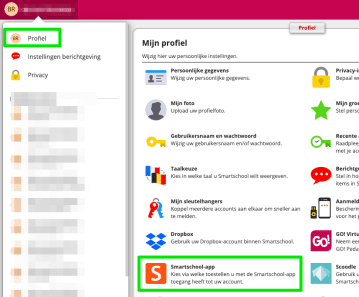
Klik linksboven op je naam of foto en kies Profiel. Klik daarna op Smartschool-app.
Sta de toegang voor je gsm toe #
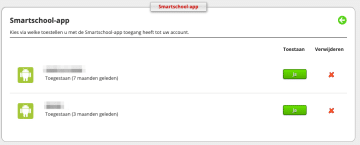
Je ziet de toestellen waarmee je je in de app aangemeld hebt. Klik bij jouw gsm in de kolom Toestaan op de knop, zodat er Ja staat. Daarna kun je de app gewoon gebruiken.
Goed om te weten
Je doet dit maar één keer per toestel. Krijg je een nieuwe gsm, dan keur je die opnieuw goed. Werk je op meerdere scholen? De app kan meerdere accounts bevatten: voeg elk platform toe en keur je gsm per school goed.
Let op
Gsm kwijt of vervangen? Klik dan bij dat toestel op het rode kruisje in de kolom Verwijderen. Zo kan niemand anders met dat toestel in jouw Smartschool.
Veelgestelde vragen #
Mijn gsm staat niet in de lijst
Meld je eerst aan in de Smartschool-app op die gsm (stap 1). Vernieuw daarna in je browser de pagina Smartschool-app in je profiel.
Aanmelden in twee stappen lukt niet in mijn browser
Bekijk Mijn dubbele authenticatie weigert mij in te loggen. Heb je het aanmelden in twee stappen nog niet ingesteld? Volg dan eerst Aanmelden in twee stappen instellen in Smartschool.