
Wanneer gebruik je dit?
Je hebt een nieuw account van school gekregen en meldt je voor de eerste keer aan bij Microsoft 365.
Wat heb je nodig?
Je accountgegevens van school, een computer en je smartphone
Hoe lang duurt het?
± 15 minuten
Installeer de Microsoft Authenticator-app #
Je account is beveiligd met aanmelden in twee stappen. Installeer daarom eerst de Microsoft Authenticator-app op je smartphone: zie De Microsoft Authenticator-app installeren. Je herkent de juiste app aan dit icoon.

Meld je aan #
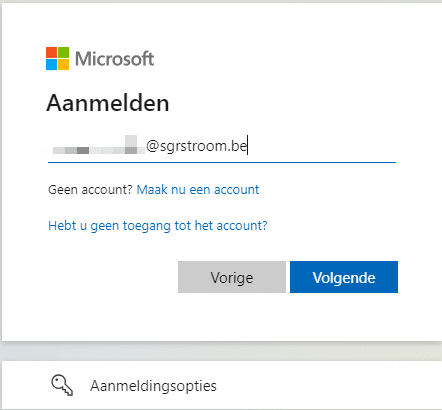
Surf op je computer naar m365.cloud.microsoft, klik op Aanmelden en typ het e-mailadres dat je kreeg.
Let op
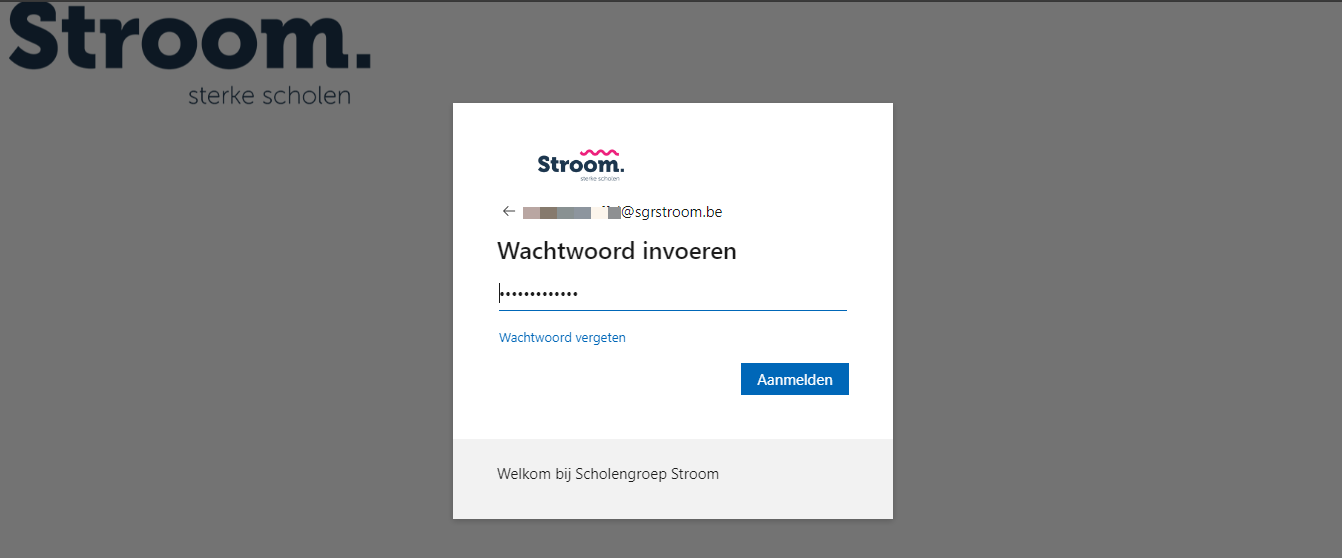
Geef je wachtwoord alleen in als je het Stroom-logo ziet. Zie je het logo niet, dan ben je misschien op een valse website. Sluit die dan meteen.
Kies een eigen wachtwoord #
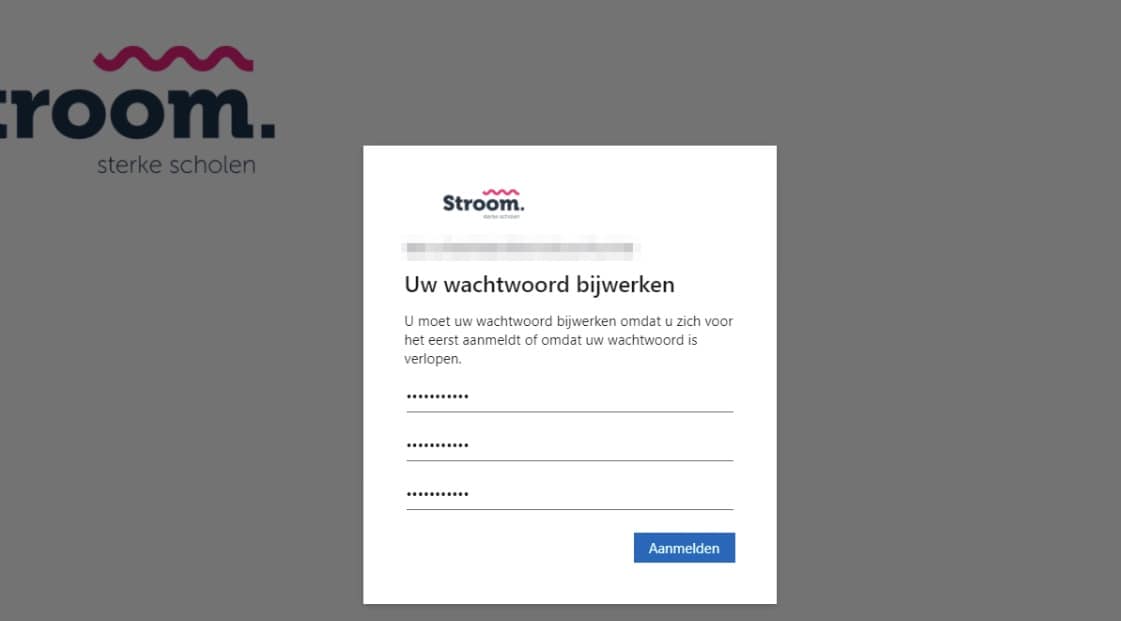
Bij een nieuw account typ je eerst het wachtwoord dat je kreeg, en daarna twee keer een eigen, sterk wachtwoord.
Start het beveiligen van je account #
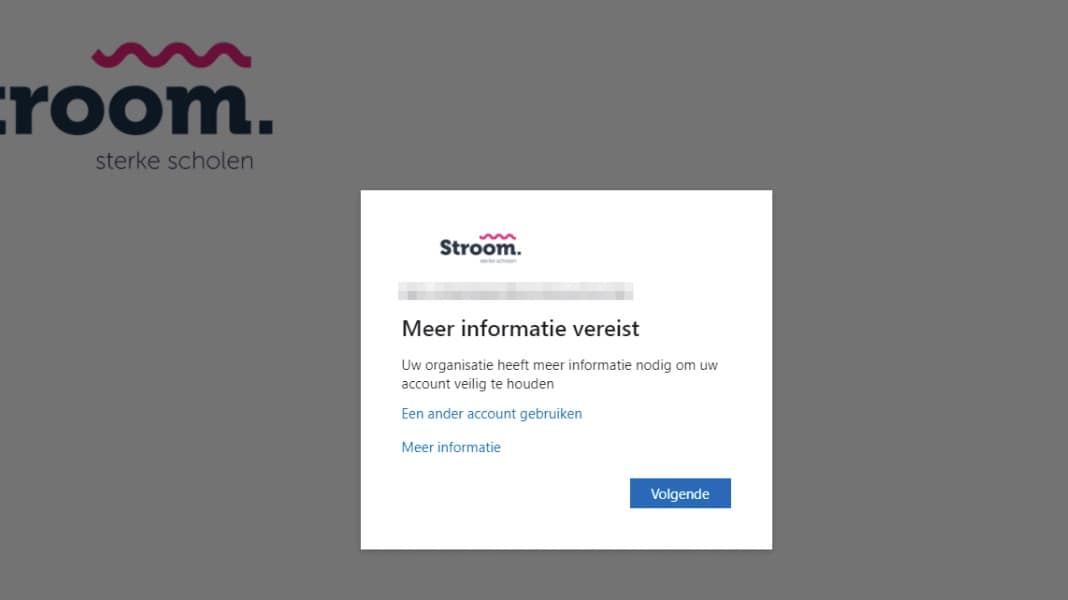
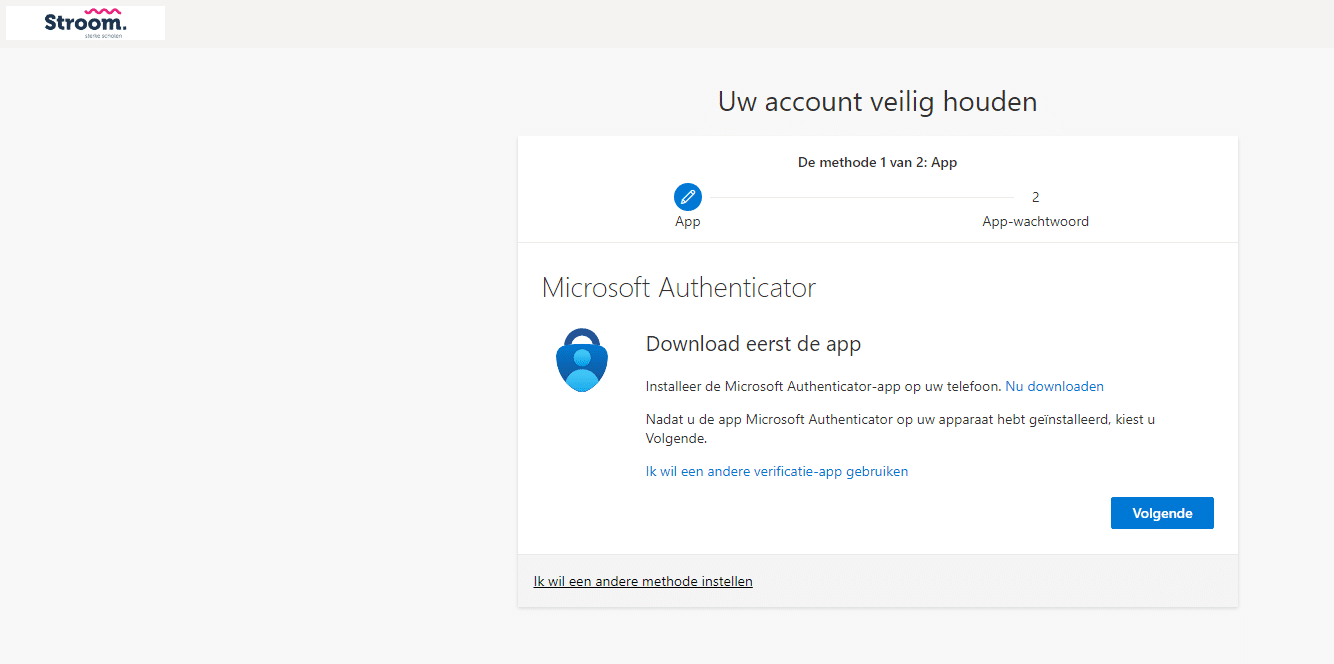
Microsoft vraagt meer informatie om je account te beveiligen. Klik op Volgende. Je hebt de app al geïnstalleerd: klik nog eens op Volgende, ook in het volgende scherm.
Voeg je account toe in de app #
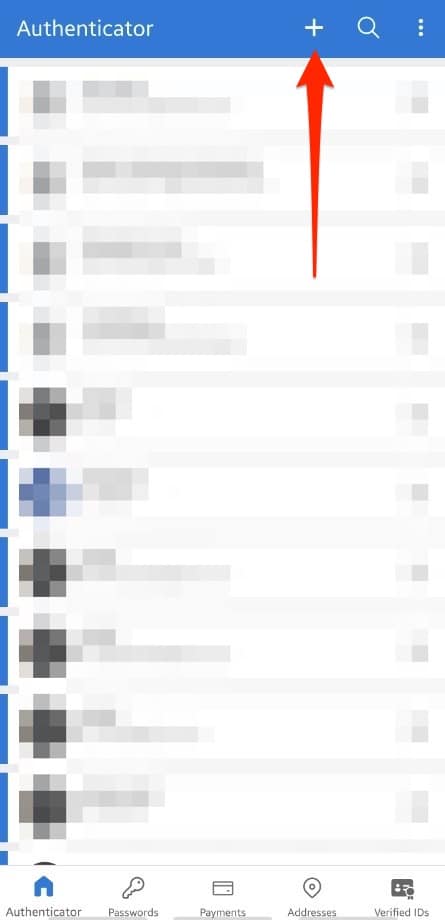
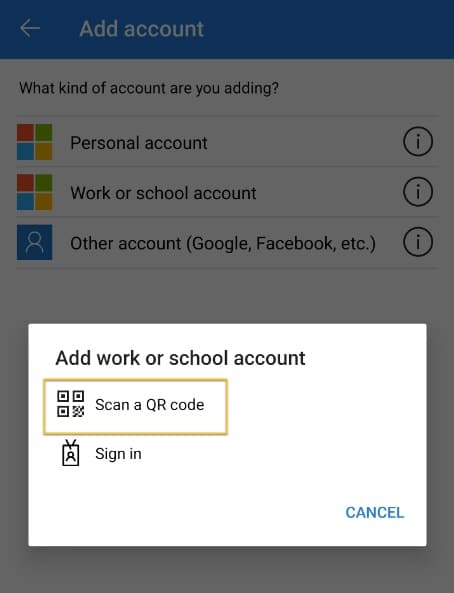
Open de Microsoft Authenticator-app en sta meldingen toe als daarom gevraagd wordt. Tik op +, kies Werk- of schoolaccount en daarna QR-code scannen. Scan de QR-code op je computerscherm.
Test de app #
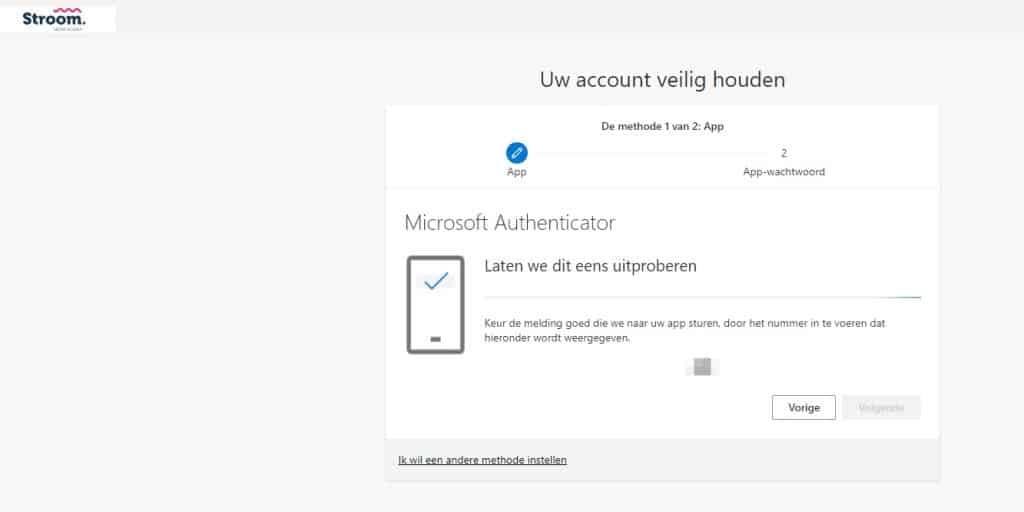
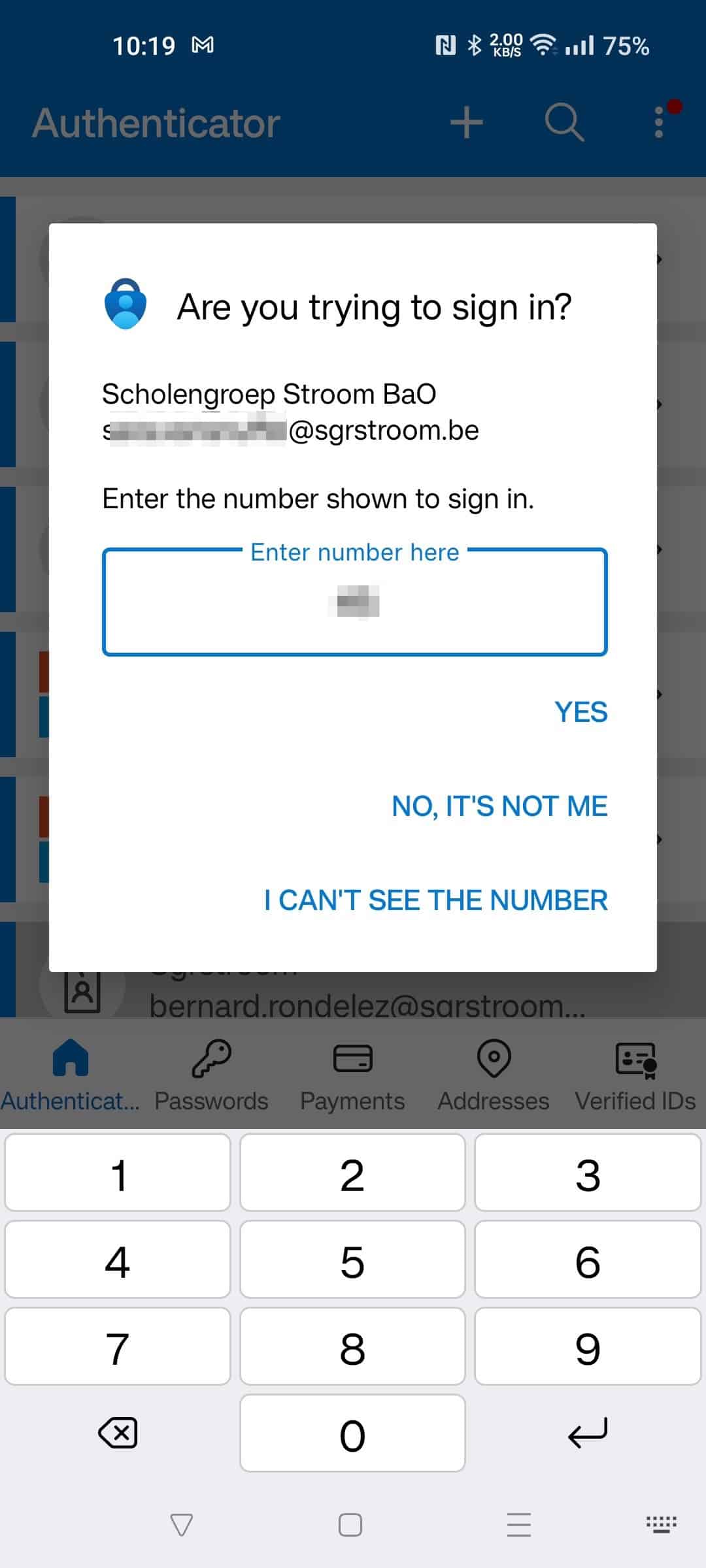
Klik op de computer op Volgende. Je krijgt een melding op je smartphone: typ het getal over dat op je computer staat en bevestig.
Klaar #
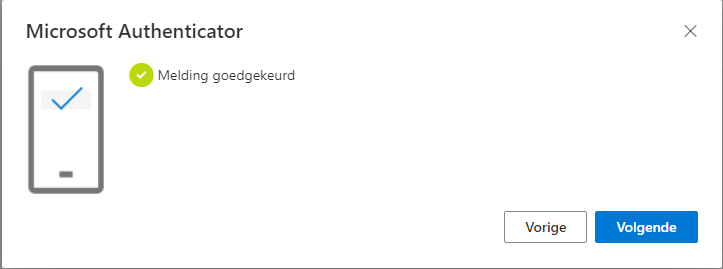
Je ziet dat de test gelukt is. Meld je indien nodig opnieuw aan met je eigen wachtwoord. Kies Aangemeld blijven alleen op een computer waar enkel jij op werkt.
Goed om te weten
Je vindt al je apps, zoals Outlook, Teams en OneDrive, in Microsoft 365 via Apps.