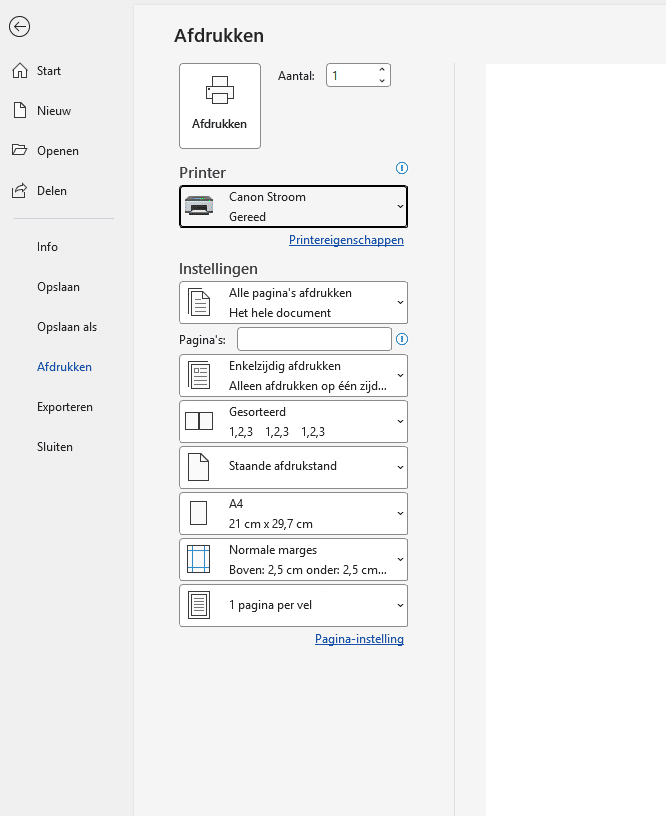
Alle leerkrachtcomputers van de basisscholen worden standaard geleverd met het printerstuurprogramma geïnstalleerd. Ga in dat geval naar stap 4 (wanneer je de eerste keer inlogt).
Je kan het kopieerapparaat ook als een printer op je eigen, persoonlijke,computer installeren.
1. Surf naar de Uniflow Online #
Dit kan via https://print.sgr27.be
2. Download het installatieprogramma #
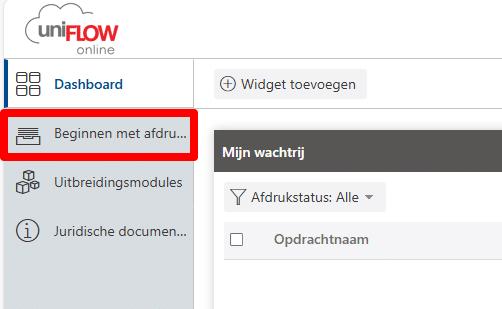
Kies de optie “Beginnen met afdrukken”
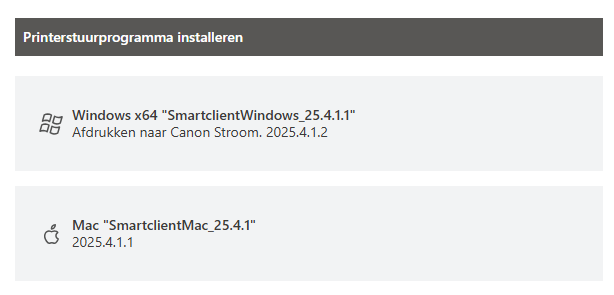
Download de Uniflow Smartclient voor Windows.
Nadat je geklikt hebt, start de download. Opgelet, als je surft via de Microsoft Edge browser kan je een melding krijgen dat dit geen veilig bestand is. Je moet dan op “Meer informatie” klikken en op “Behouden” klikken. Zo komt het bestand toch in de download map terecht.
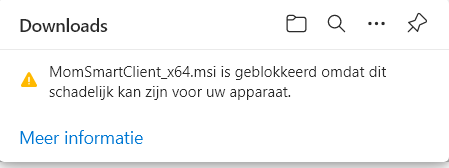
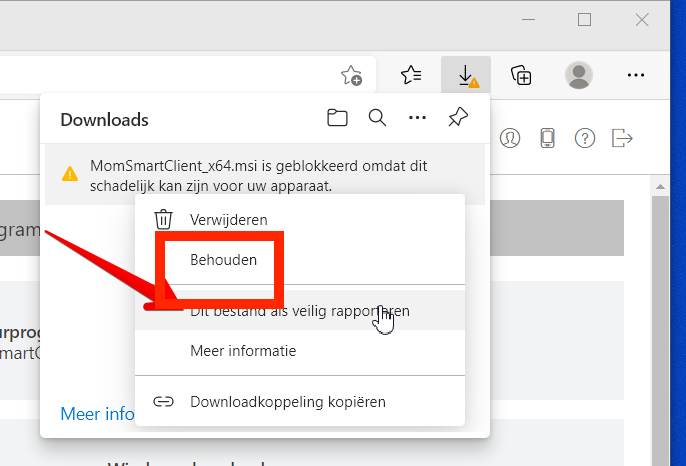
Wie Google Chrome gebruikt, zal deze melding niet te zien krijgen.
3. Installeer het programma #
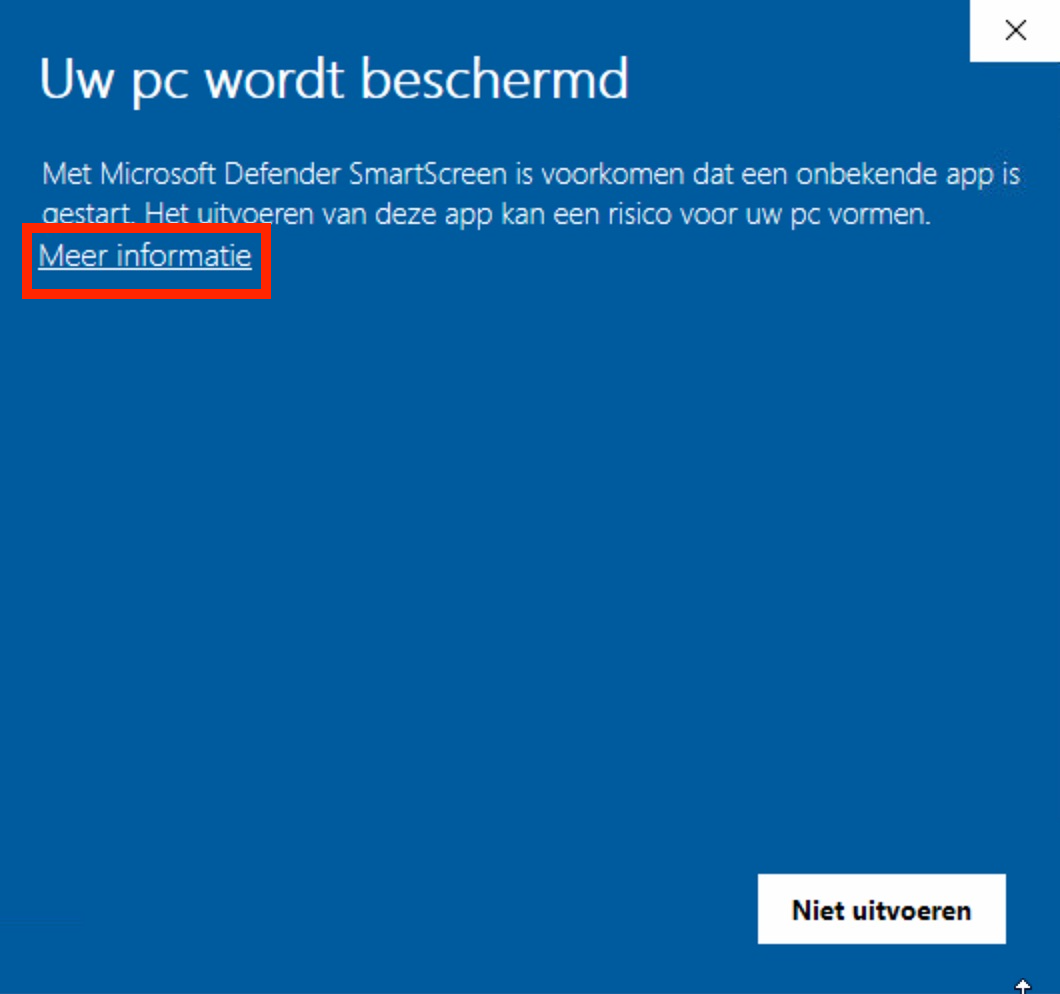
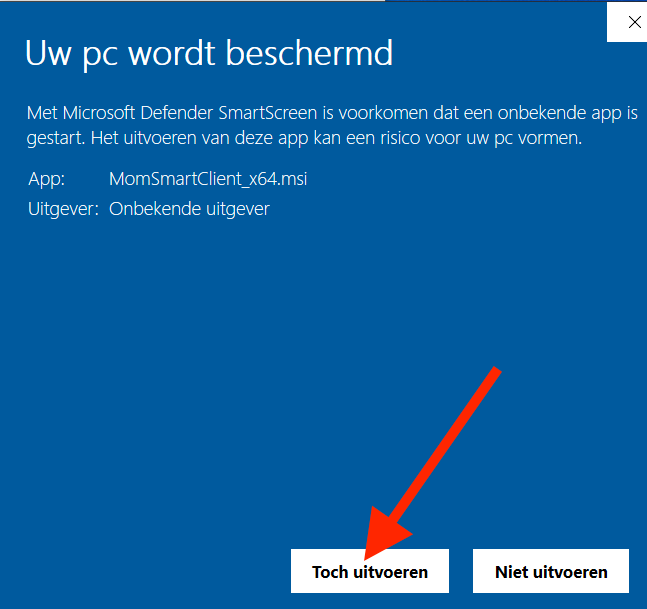
Waneer je het installatie pakket wil uitvoeren, kan het gebeuren dat sommige computers dit als een “onveilig pakket” aanzien.
Als je deze melding krijgt, klik je op “meer informatie” zodat je de knop “toch uitvoeren” ziet. Klik vervolgens op deze knop.
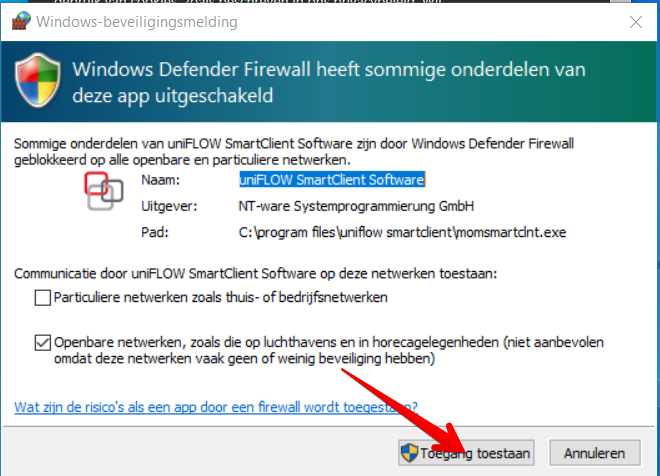
Vervolgens moet je nogmaals op “toegang toestaan” klikken:
4. Maak verbinding met de printers van SGR Stroom. #
Na installatie (en zolang je onderstaande stap niet uitvoert na elke herstart) zal het programma vragen om de verbinding te maken met de Uniflow omgeving van onze scholengroep.
Je krijgt daarom volgend scherm te zien:
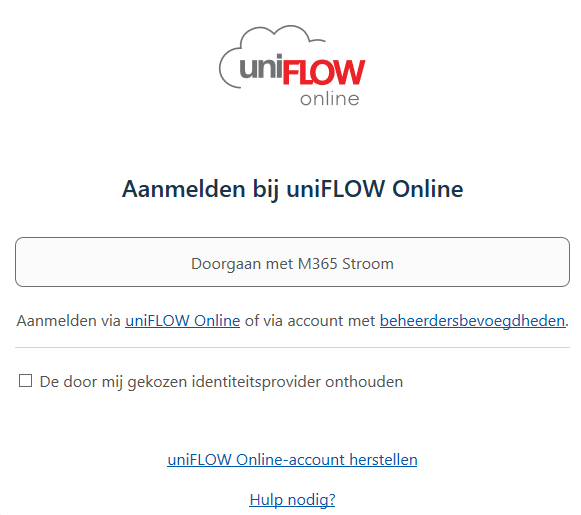
Klik op “Doorgaan met M365 Stroom” en log, indien nodig, in met je @sgrstroom.be e-mailadres.
5. Begin met afdrukken #
Vanaf nu kan je afdrukken naar “Canon Stroom”